适用场景
有的面试软件会要求全屏,这时候没法直接在电脑上打开我们的面试辅助软件,这种情况下可以使用我们的半透明悬浮置顶窗口功能
双机位面试的时候,可以使用我们的半透明窗口功能,让电脑上我们软件开启半透明窗口功能,同时让第二机位的摄像头拍的模糊一点,这样看不到半透明的窗口
目前我们笔试推荐的方案都是用手机看答案,这种情况下需要多一个手机,但有时候没有多余的手机,就可以使用我们的半透明窗口功能,让电脑上我们软件开启半透明窗口功能,同时让第二机位的摄像头拍的模糊一点,这样看不到半透明的窗口
面试
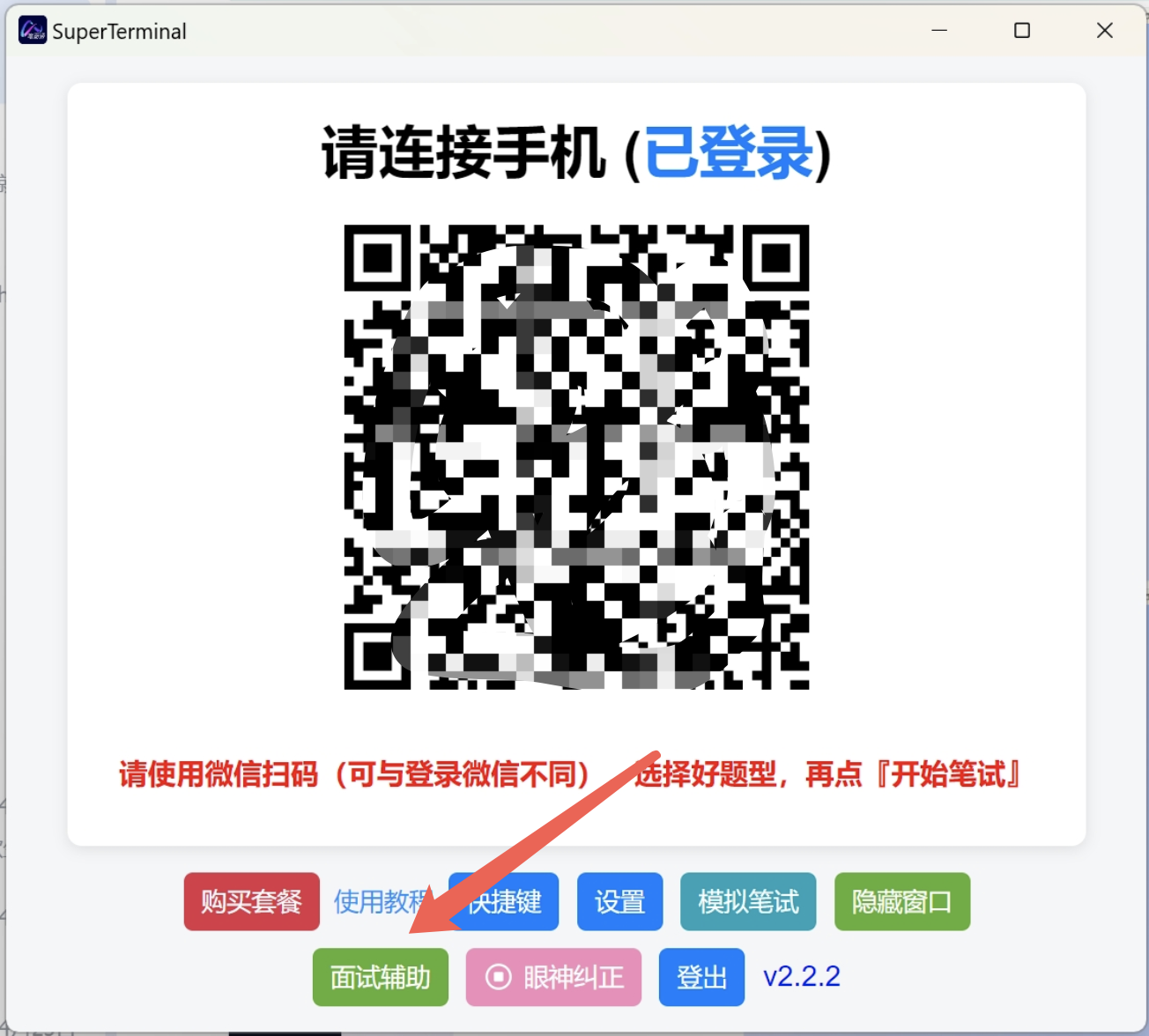
登录后,点「面试辅助」:
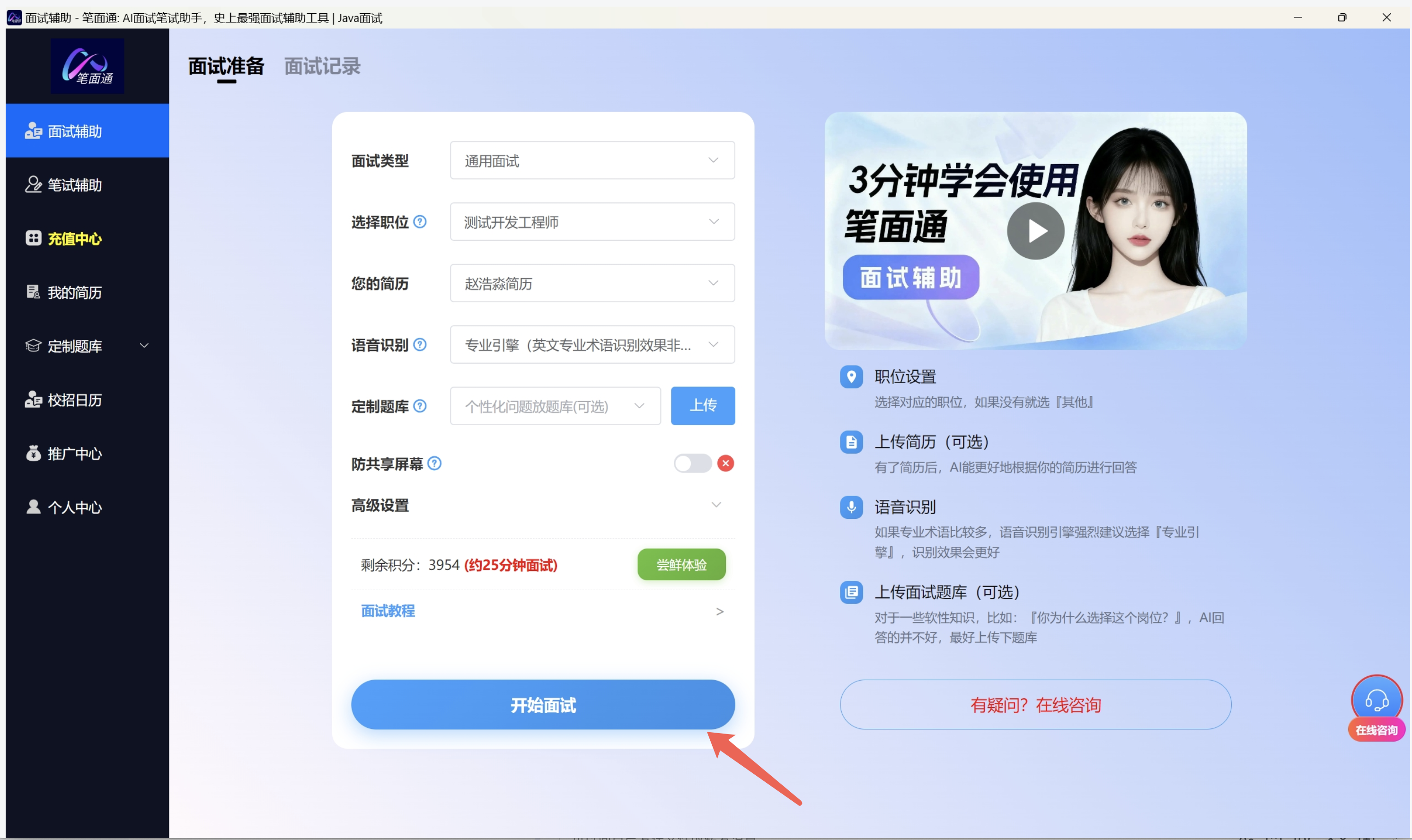
点「开始面试」:
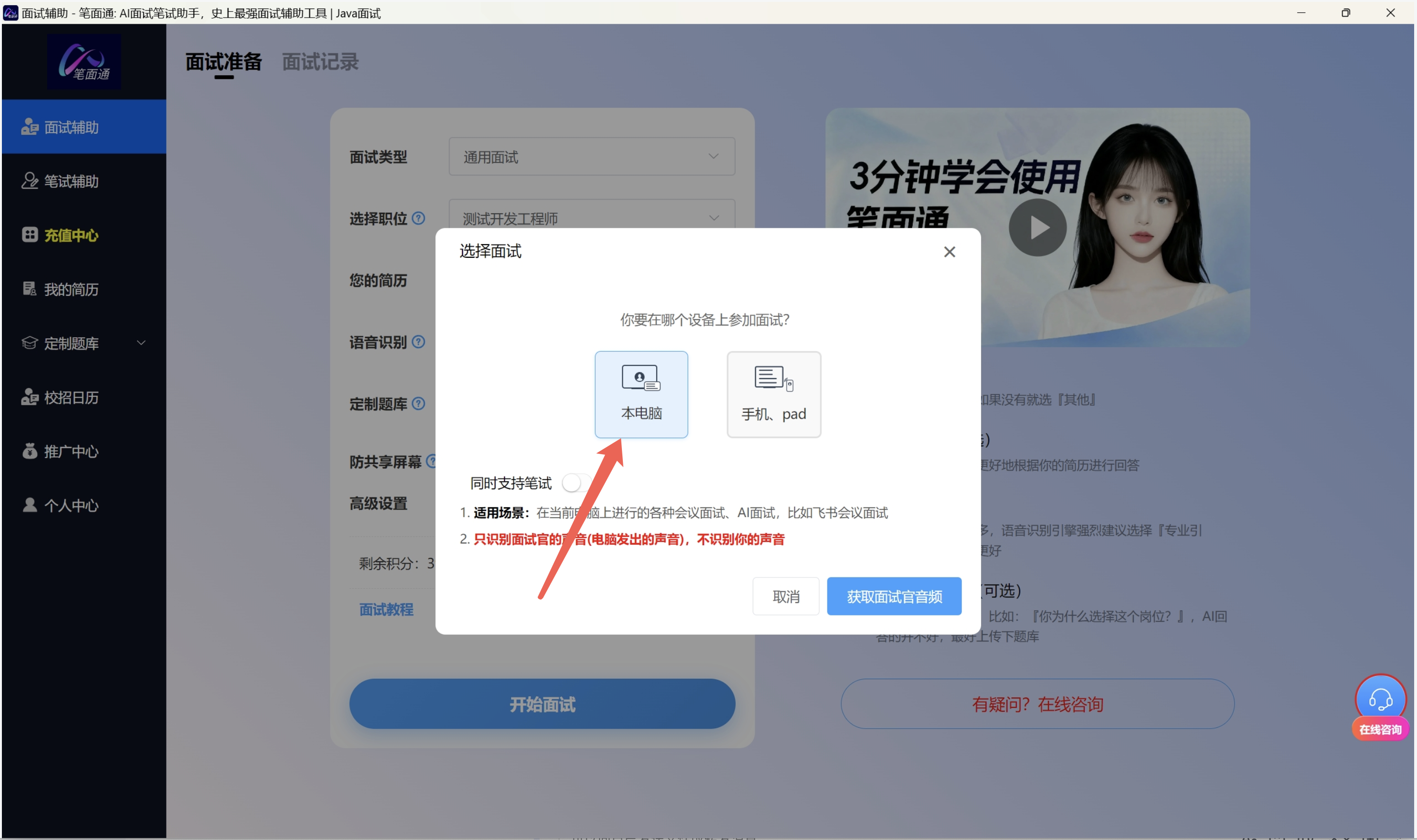
选择「本电脑」:
打开「半透明窗口」,打开后下面的滑块可以调节透明度:

如果需要悬浮置顶的话,可以再打开旁边的「穿透且置顶窗口」,打开后出现如下的界面,点确定:
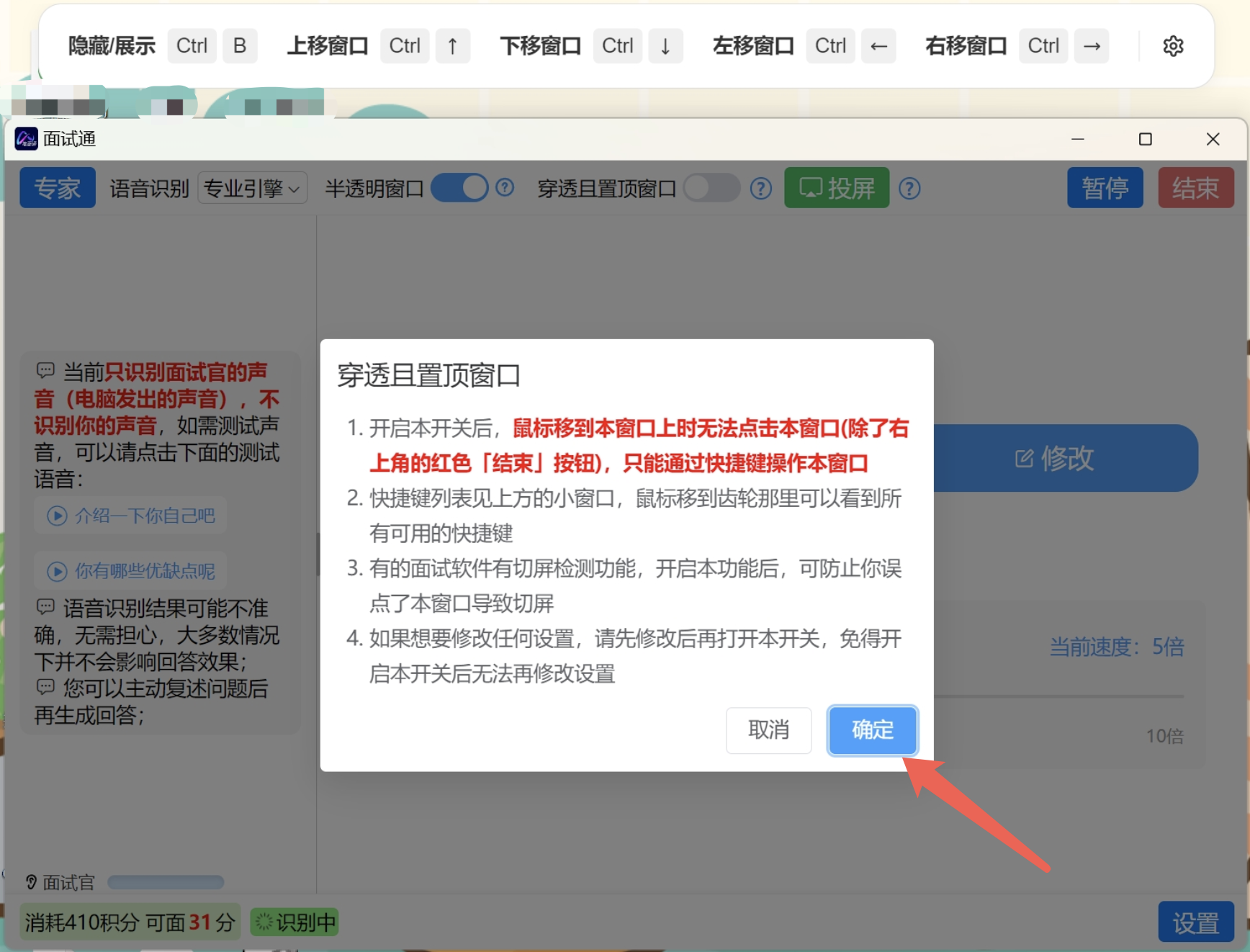
开启穿透置顶窗口功能后,鼠标移到我们窗口上无法点击窗口了,只能通过快捷键(点这里)操作
「确定」后,出现如下界面,开启成功:

笔试
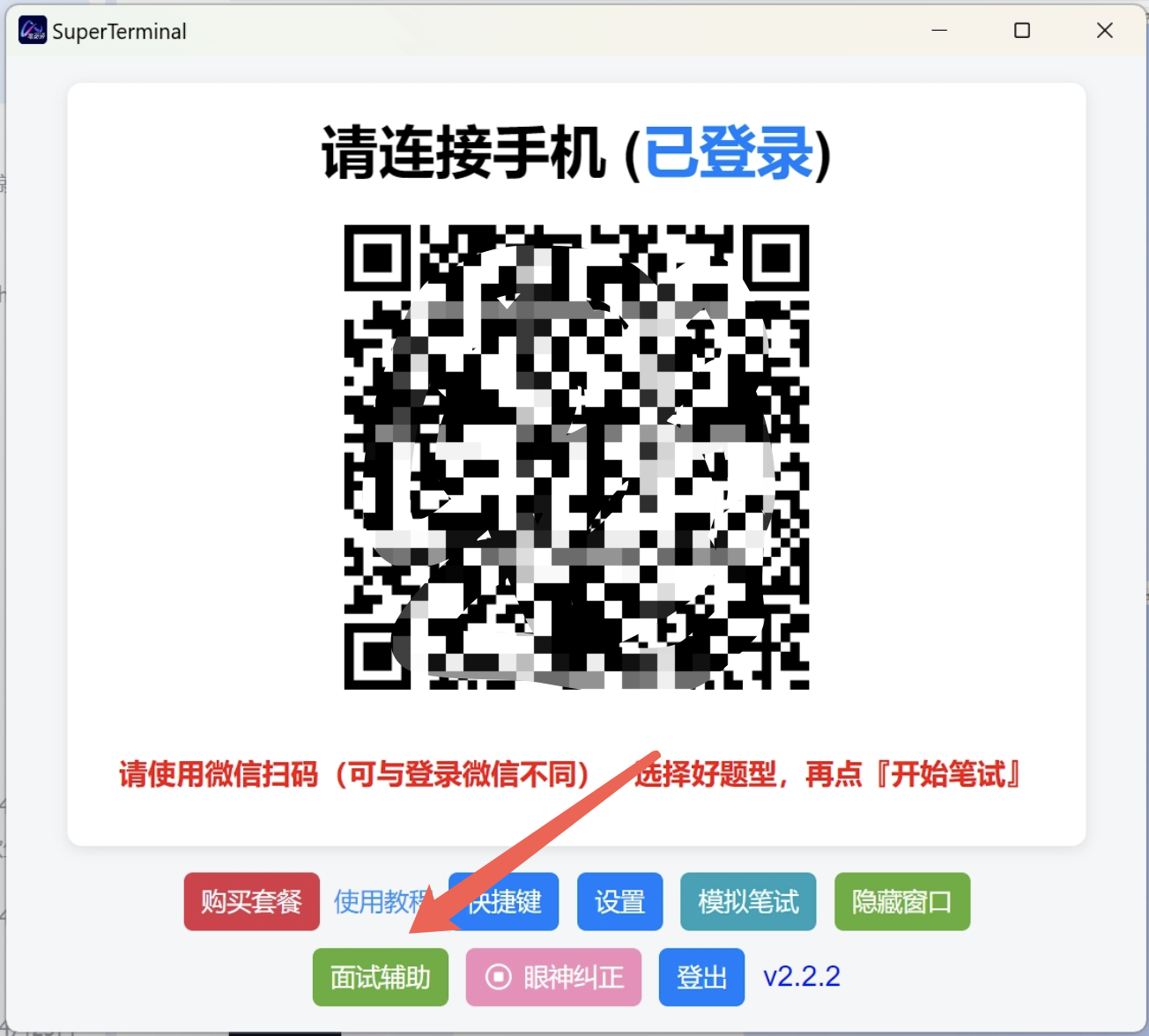
登录后,点「面试辅助」:
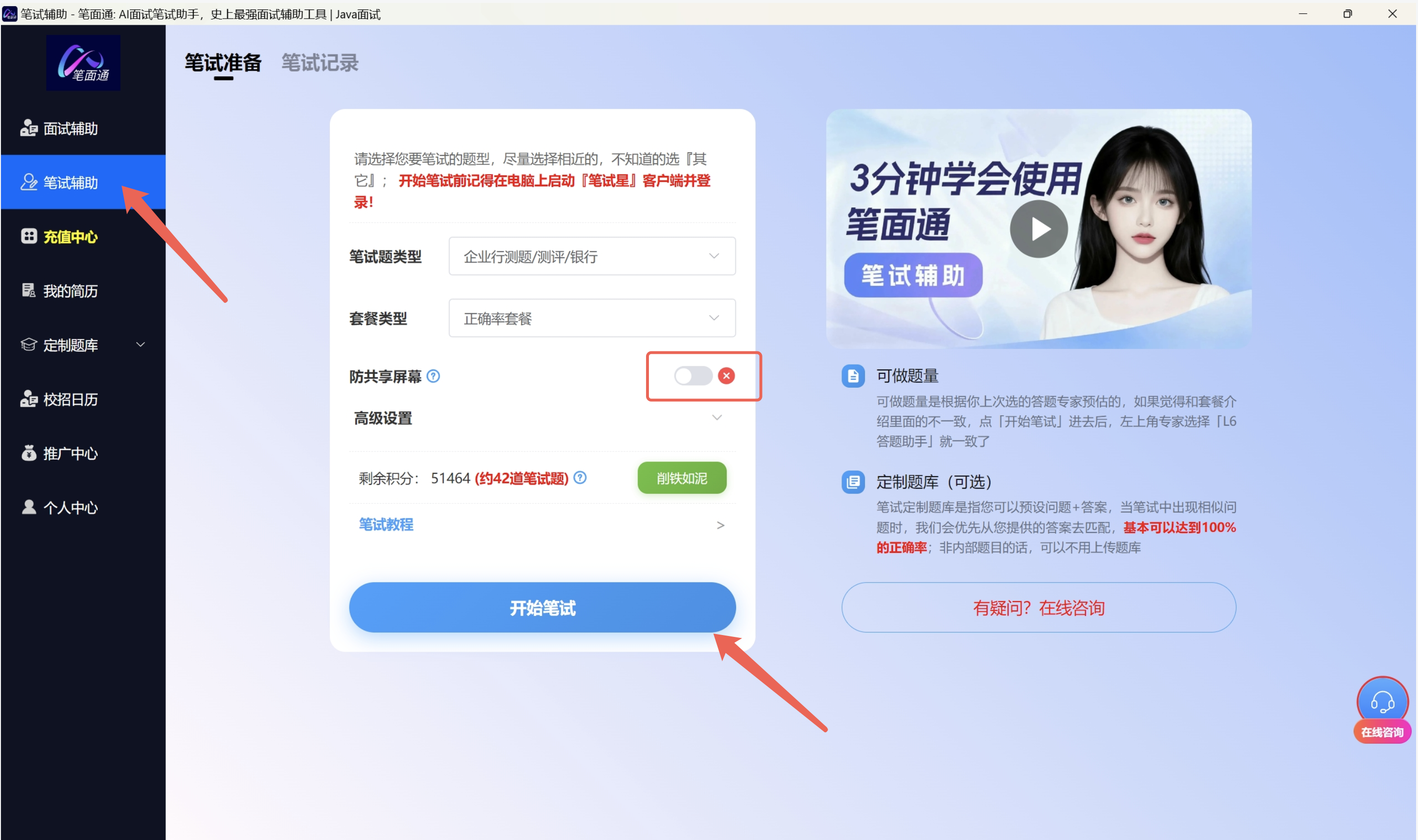
打开「防共享屏幕」(免得共享屏幕时会被看到),然后点「开始笔试」:
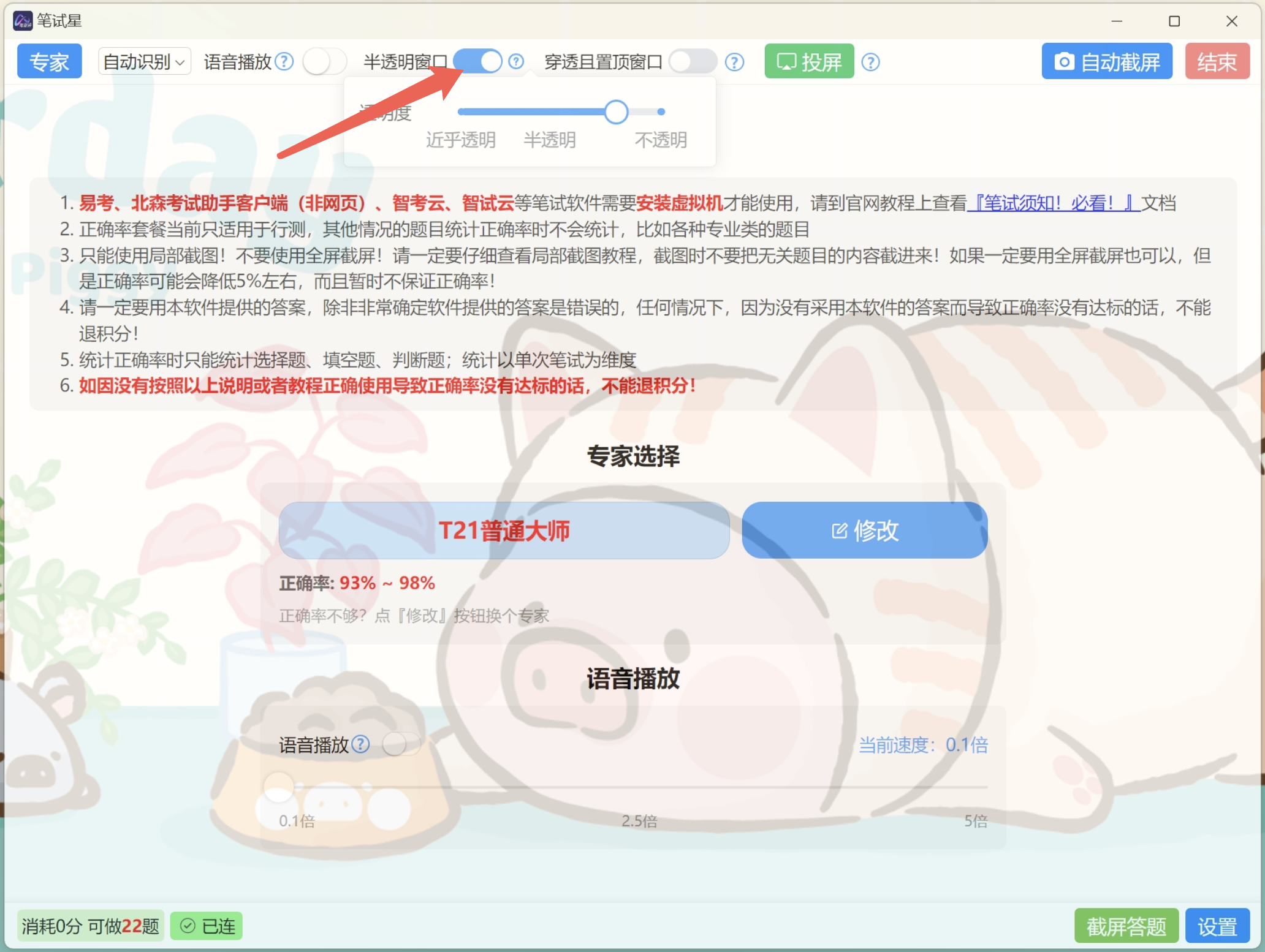
进入后,打开「半透明窗口」,打开后下面的滑块可以调节透明度:
打开旁边的「穿透且置顶窗口」开关,点击后出现界面,点「确定」:
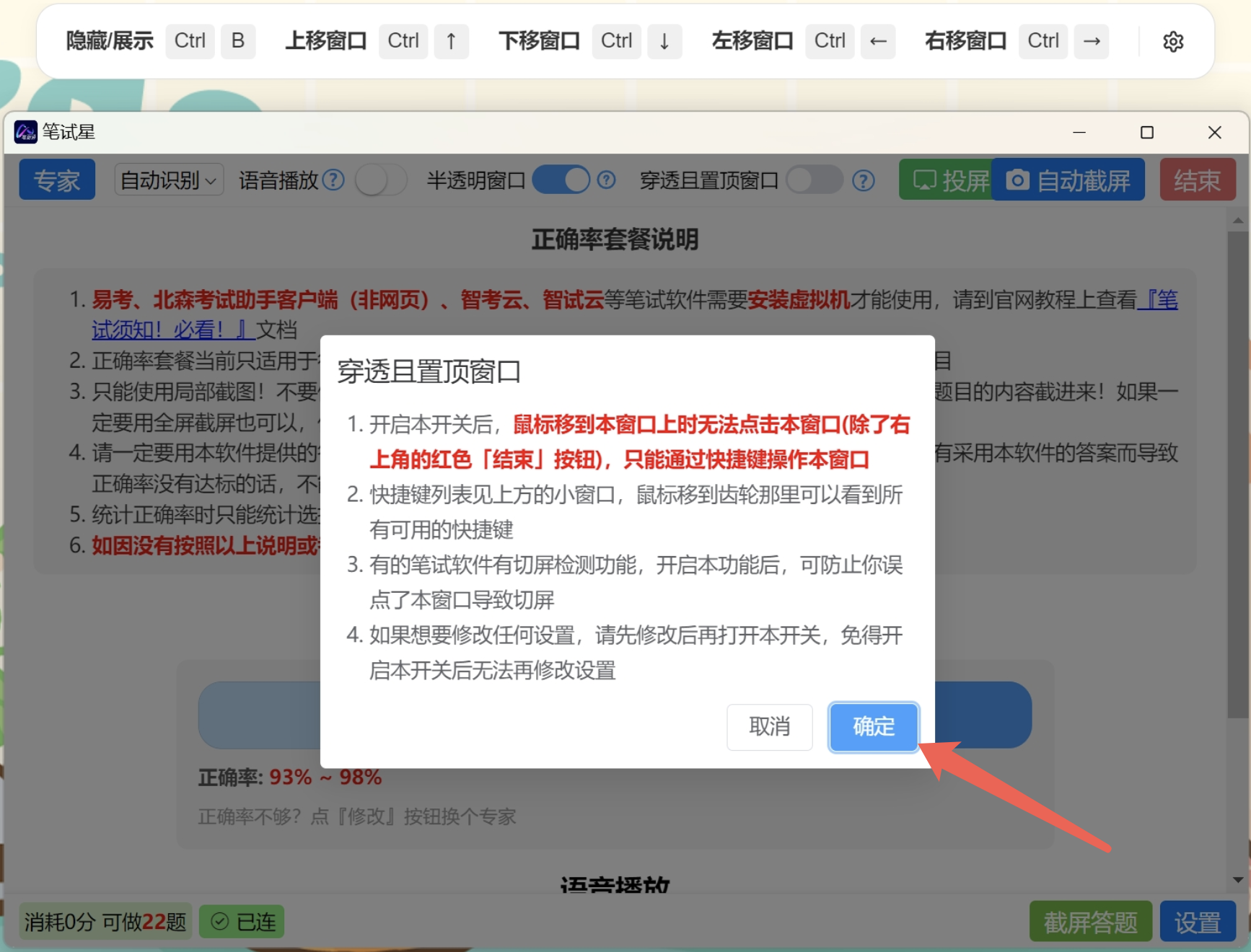
开启穿透置顶窗口功能后,鼠标移到我们窗口上无法点击窗口了,只能通过快捷键(点这里)操作
点「确定」后,开启成功,界面如下:

快捷键
如果是苹果电脑的话,把下面的Ctrl键换成Command键,Alt键换成Option键