全屏截长图
和截全屏类似,按『Alt+X』先截第一屏(客户端版本1.6.2及以上),在查看答案的手机上会弹出截多张图的界面以便查看截图情况(如下图,界面上也会有相应的提示)。然后电脑上翻到下一屏,继续按『Alt+X』截图,最多支持10张图,超过10张会覆盖最老的,即始终会用最新的10张图。
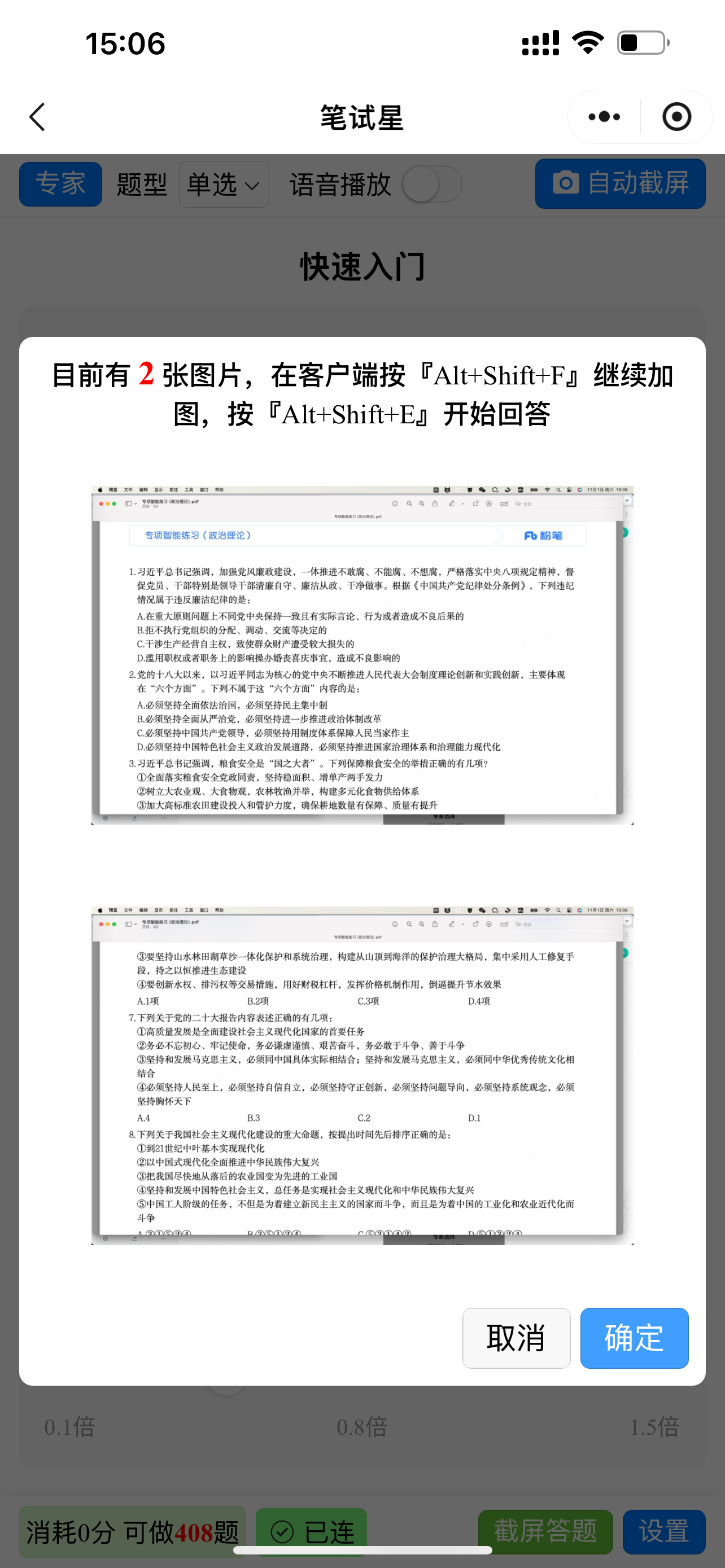
截完后按『Alt+A』发送截图给AI获取答案,也可以在手机上点击确定;或者按『Alt+C』取消截图
也可以只操作手机使用全屏截长图功能,方法如下:
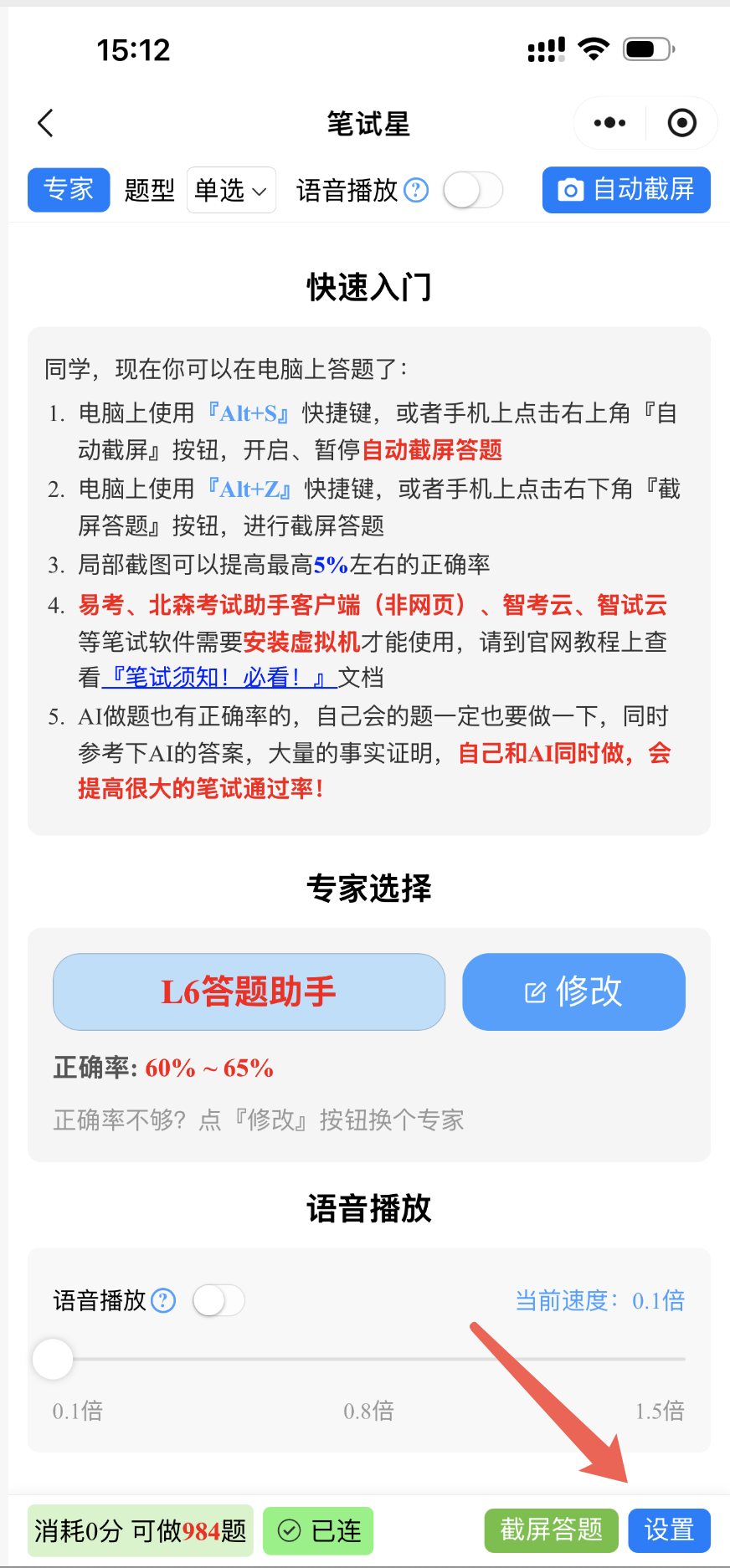
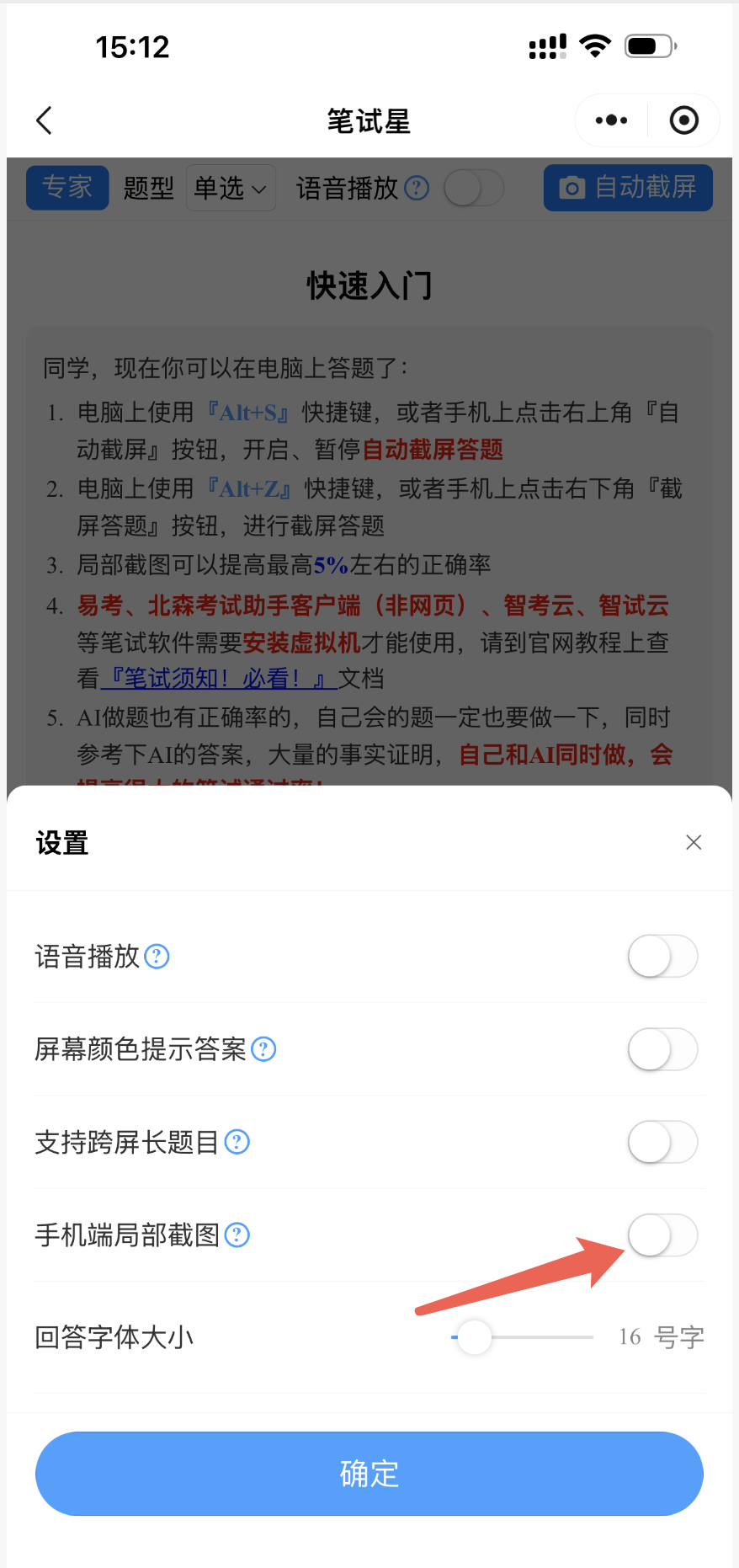
打开上面的选项后,每次在手机上点「截屏答题」或者电脑上按快捷键截屏,都不会直接回答,等该道题所有的图都截完后再在手机上点「回答」即可
局部截图
视频演示
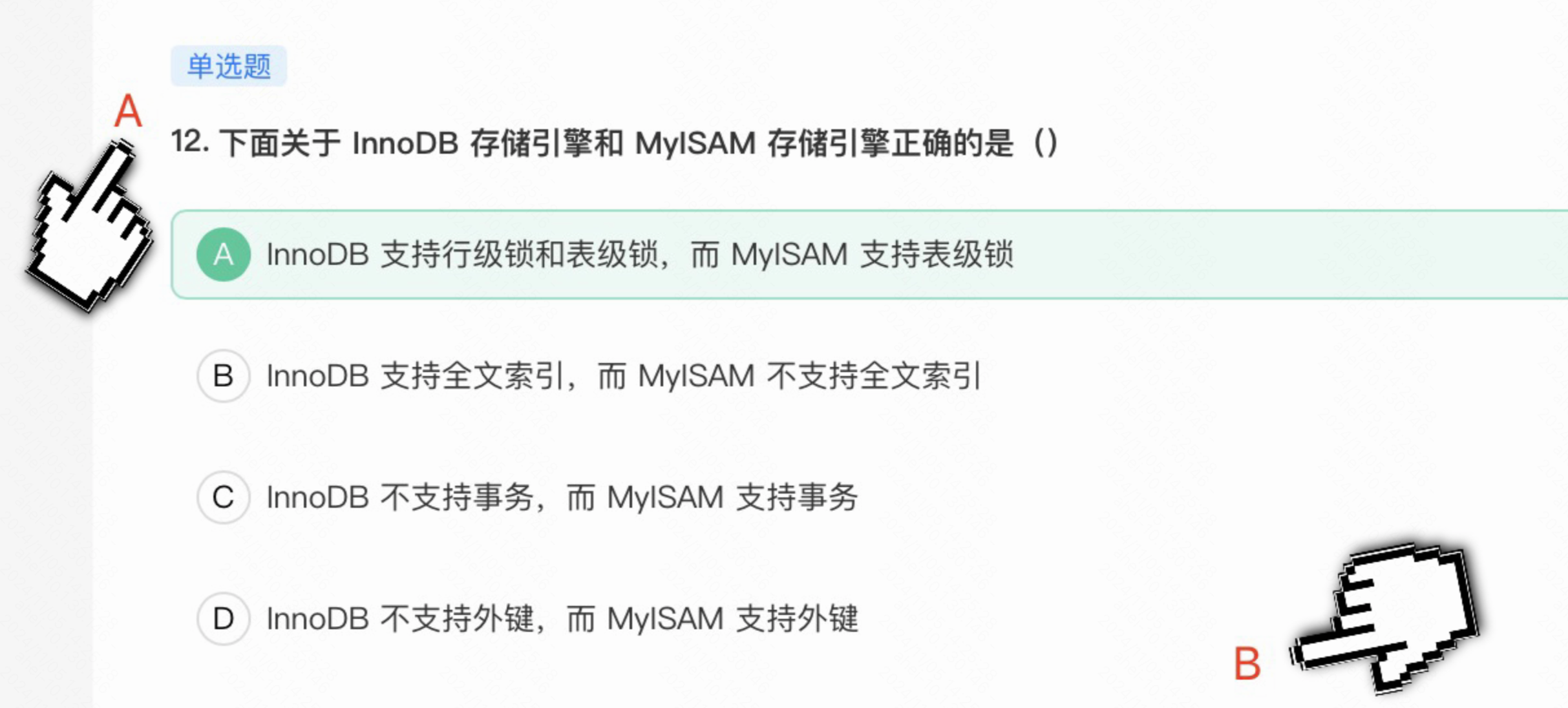
在题目的左上角和右下角分别按Alt+Shift+D进行局部截图(客户端版本1.1.6及以上),例如下面这道题,先把鼠标移到A点的位置,然后按Alt+Shift+D,再把鼠标移到B点,再按Alt+Shift+D,就可以进行局部截图,请一定优先使用局部截图,又快又准,全屏截图会影响答题正确率!(即使屏幕上只有一道题!)
截图的时候要把题目和选项都要截进去,无关的内容不要截,特别是用T11资深专家做图推题的时候,否则可能搜不到答案!
在题目的左上角和右下角分别三击鼠标(触摸板也可以)进行局部截图(客户端版本1.1.9及以上)
在题目的左上角和右下角分别按Ctrl+鼠标单击(触摸板也可以)进行局部截图(客户端版本1.1.0及以上)
如果想用局部截图的话,最好掌握所有的局部截图方法,因为很多笔试软件会禁止掉带鼠标的快捷键,具体见这里
也可以只操作手机使用局部截图功能,方法如下:
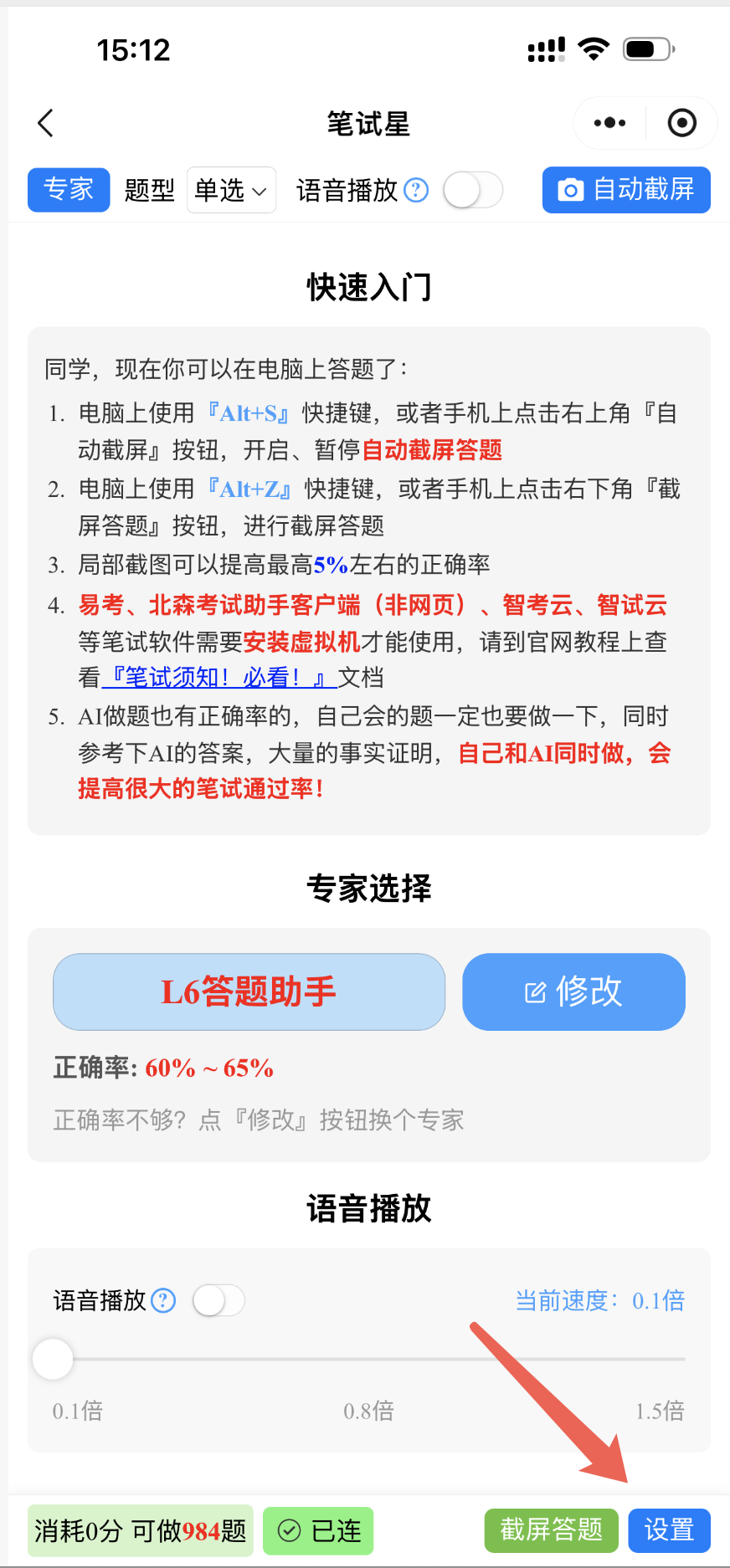
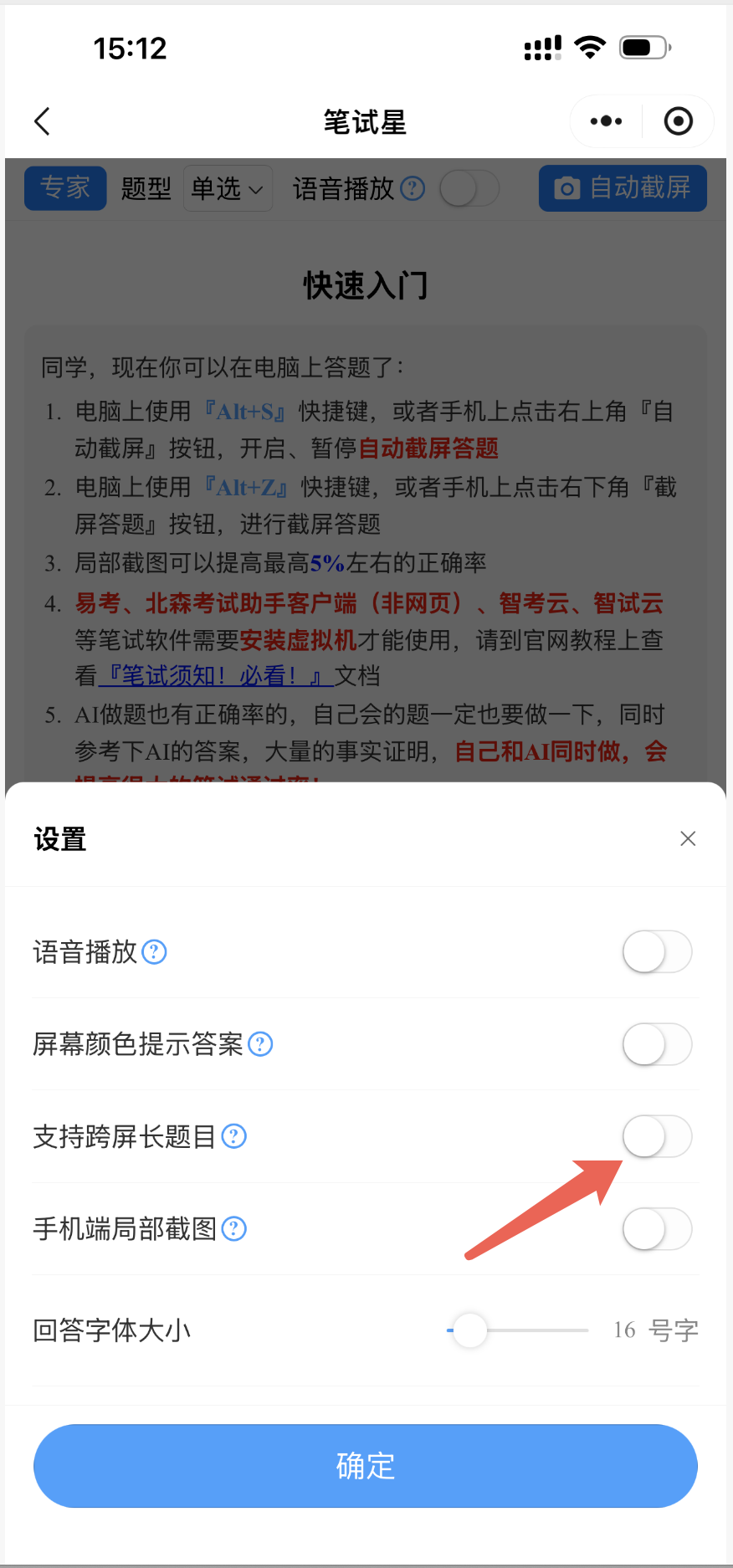
打开上面的选项后,每次在手机上点「截屏答题」或者电脑上按快捷键截屏,都不会直接回答,等该道题所有的图都截完后再在手机上点「回答」即可
局部截长图
另外针对题目比较长的情况,我们还支持截多图方式获取答案,步骤如下:
和上面单张局部截图方式类似,在题目的左上角和右下角分别按『Alt+W』进行局部截图,在查看答案的手机上会弹出截多张图的界面以便查看截图情况(如下图,界面上也会有相应的提示)。可以用该截图方式继续截图,最多支持10张图,超过10张会覆盖最老的,即始终会用最新的10张图。
在截长图过程中,随时按『Alt+A』发送截图给AI获取答案,也可以在手机上点击确定;或者按『Alt+C』取消截图