环境准备
最好使用Google Chrome浏览器,不要使用小众浏览器!
视频教程
文字教程
浏览器地址栏输入(不要在微信里面直接打开):https://bimiantong.com/web/login 登录成功后进入笔面通后台
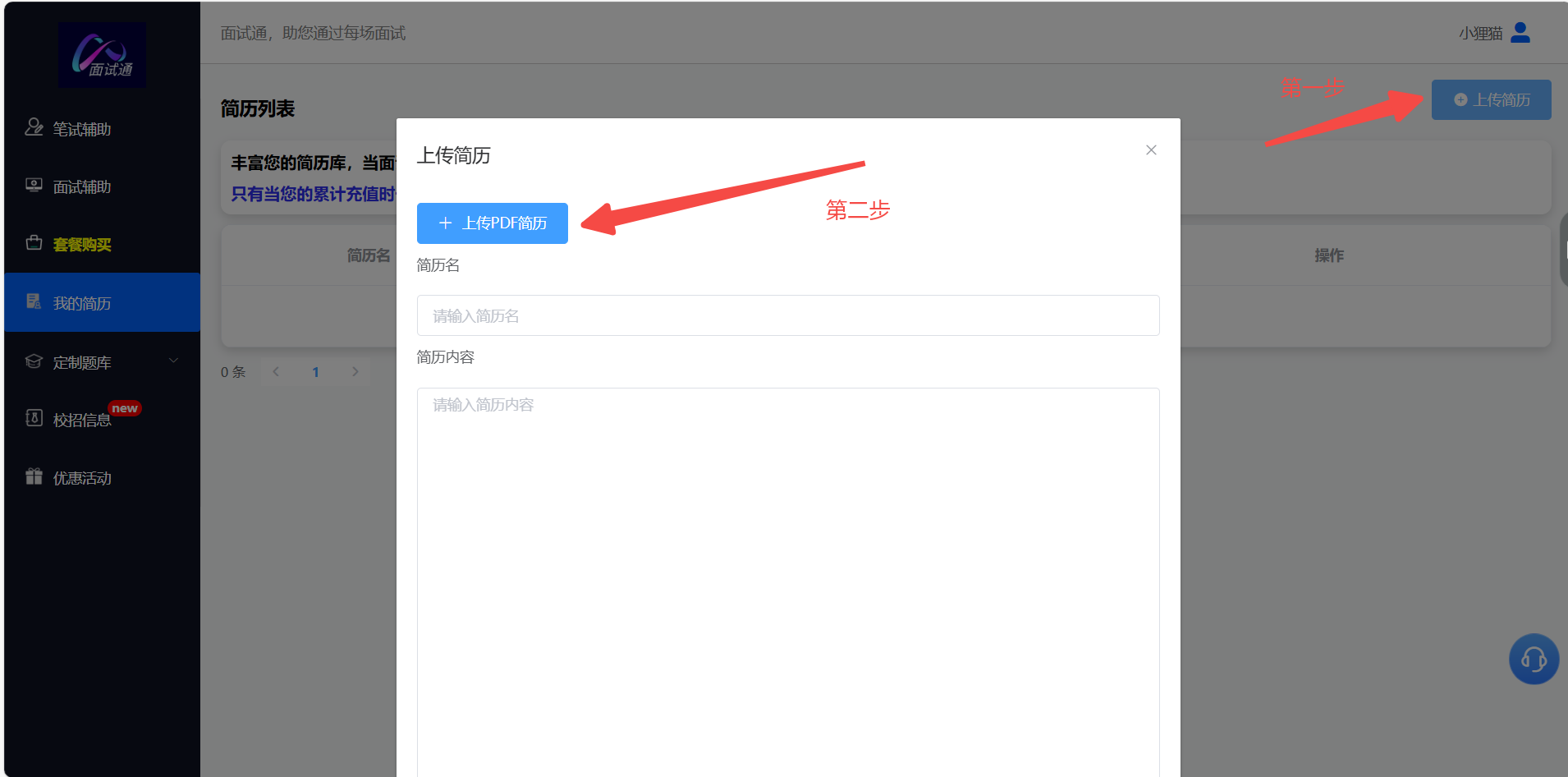
上传简历(可选):有了简历后,AI能更好地根据你的简历进行回答;点击左侧菜单『我的简历』进入简历页面,点击右侧按钮『上传简历』,再点击『上传PDF简历』,选择简历后上传:
上传面试题库(可选):对于一些软性知识,AI回答的并不好,最好上传下题库,点这里
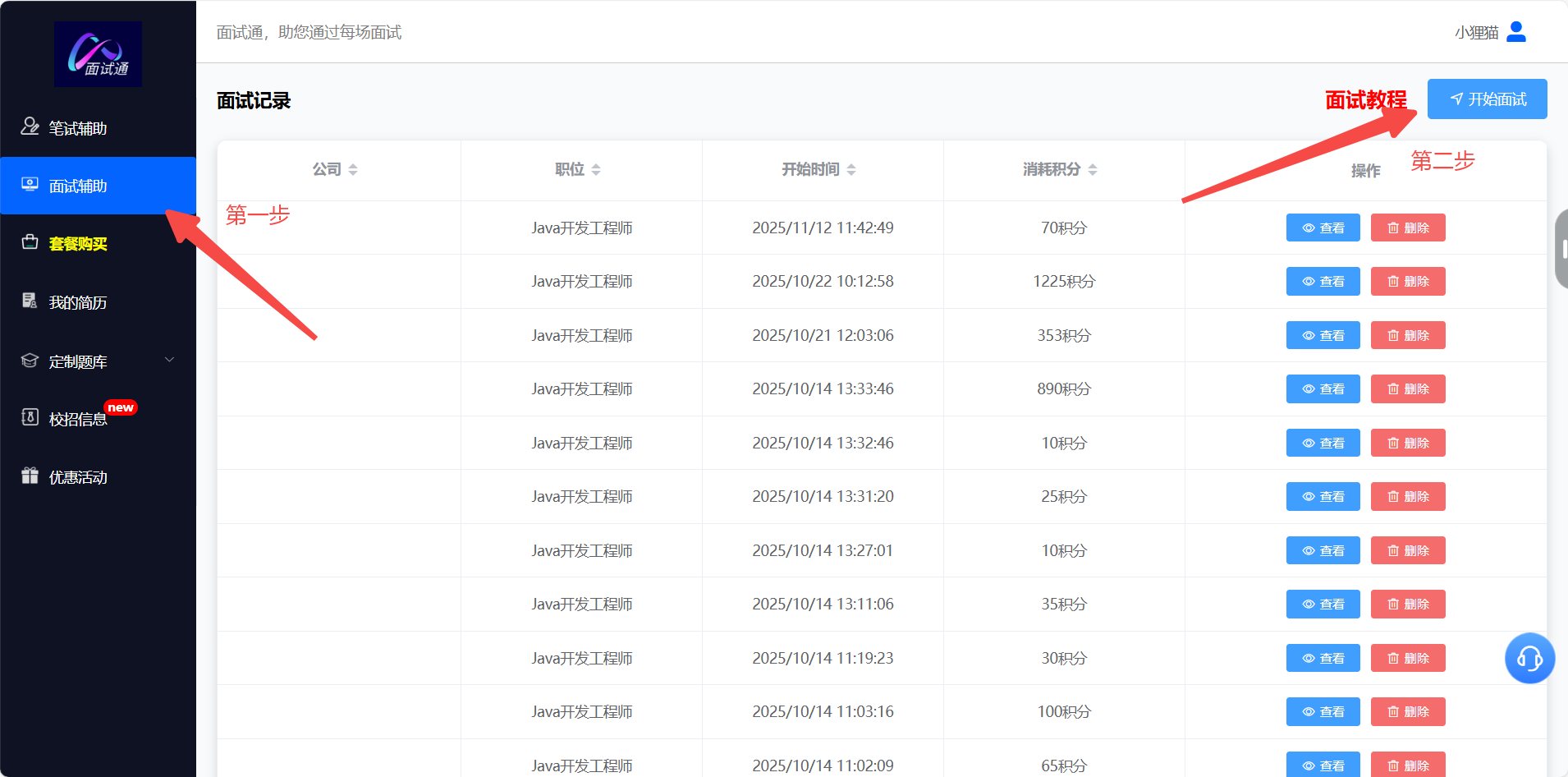
进入『面试辅助』页面,点击右侧『开始面试』按钮,出现如下的『面试准备』对话框:
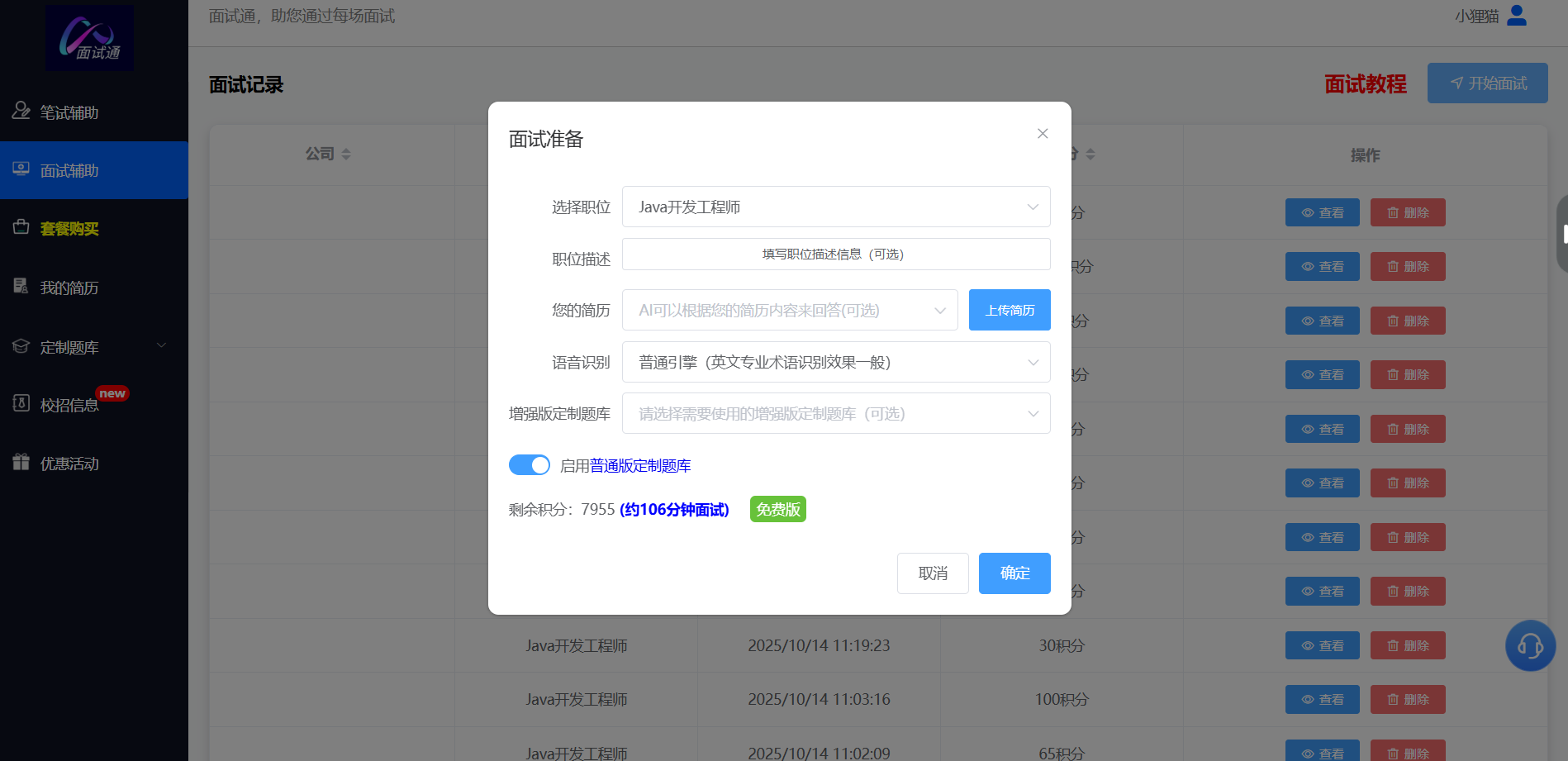
在弹出的面试准备对话框里面选择职位、简历、题库, 请尽量选择最匹配的职位信息, 面试助手会根据您的职位信息提供更精准的答案:
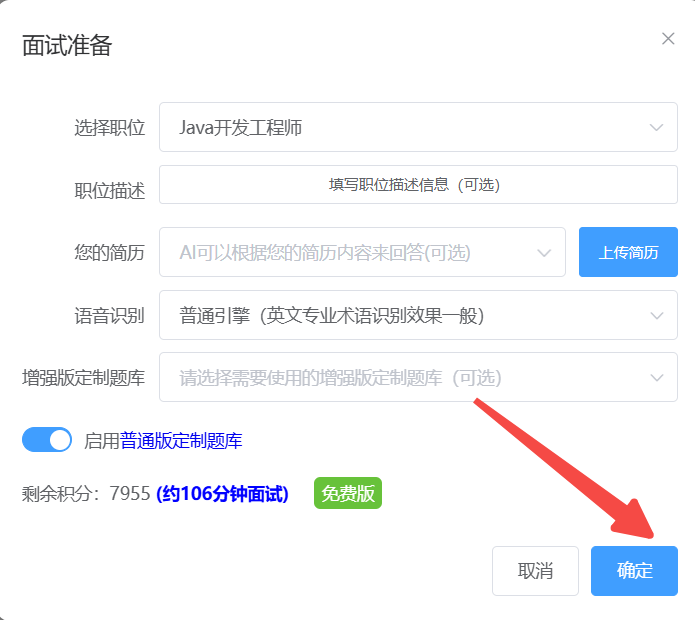
确定后会出现以下界面:
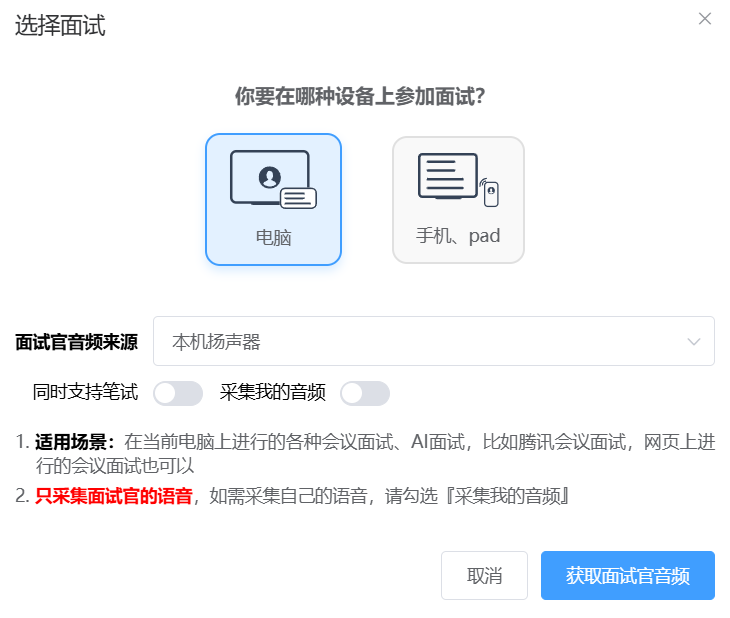
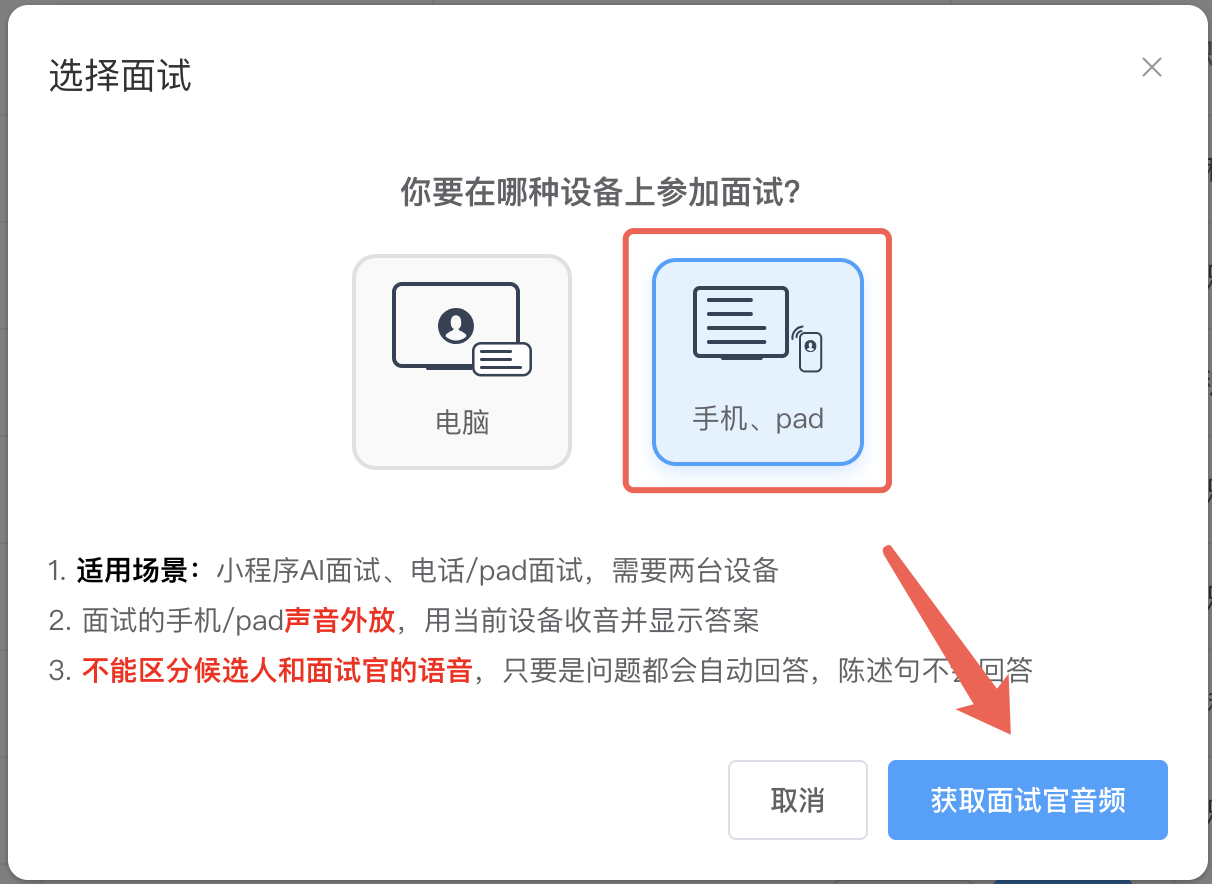
面试会议在手机、pad上进行,用当前电脑辅助面试,选择『手机、pad』;适用于任何小程序/AI面试、电话/pad面试,但无法区分候选人和面试官的语音,只要是问题都会自动回答,陈述句不会回答
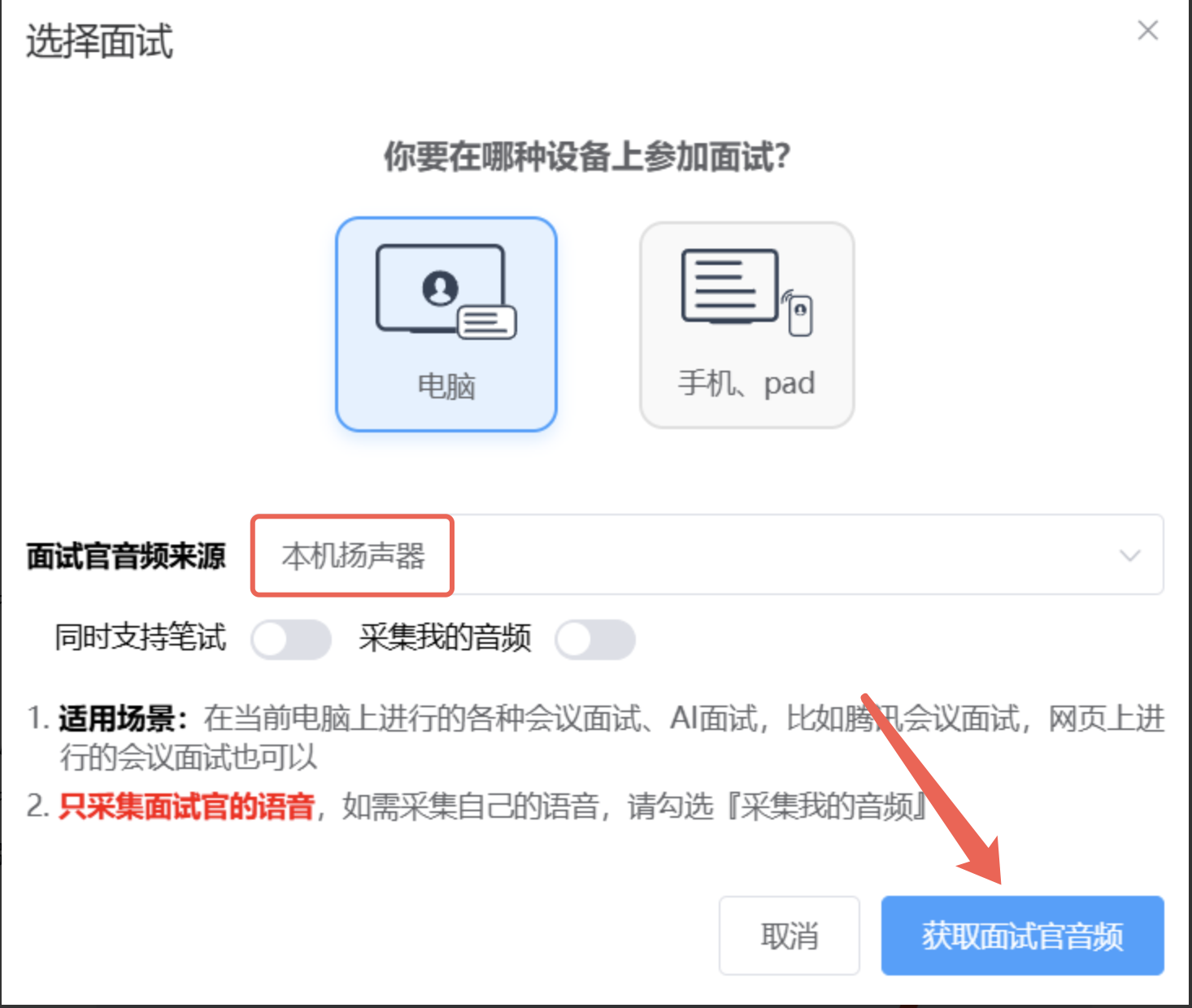
面试会议在电脑上进行,同时用当前电脑辅助面试,选择『电脑』;适用于电脑上进行的各种会议面试、AI面试;这种方式效果好,但是如果面试官要求共享屏幕则不能使用
在电脑上进行面试会议
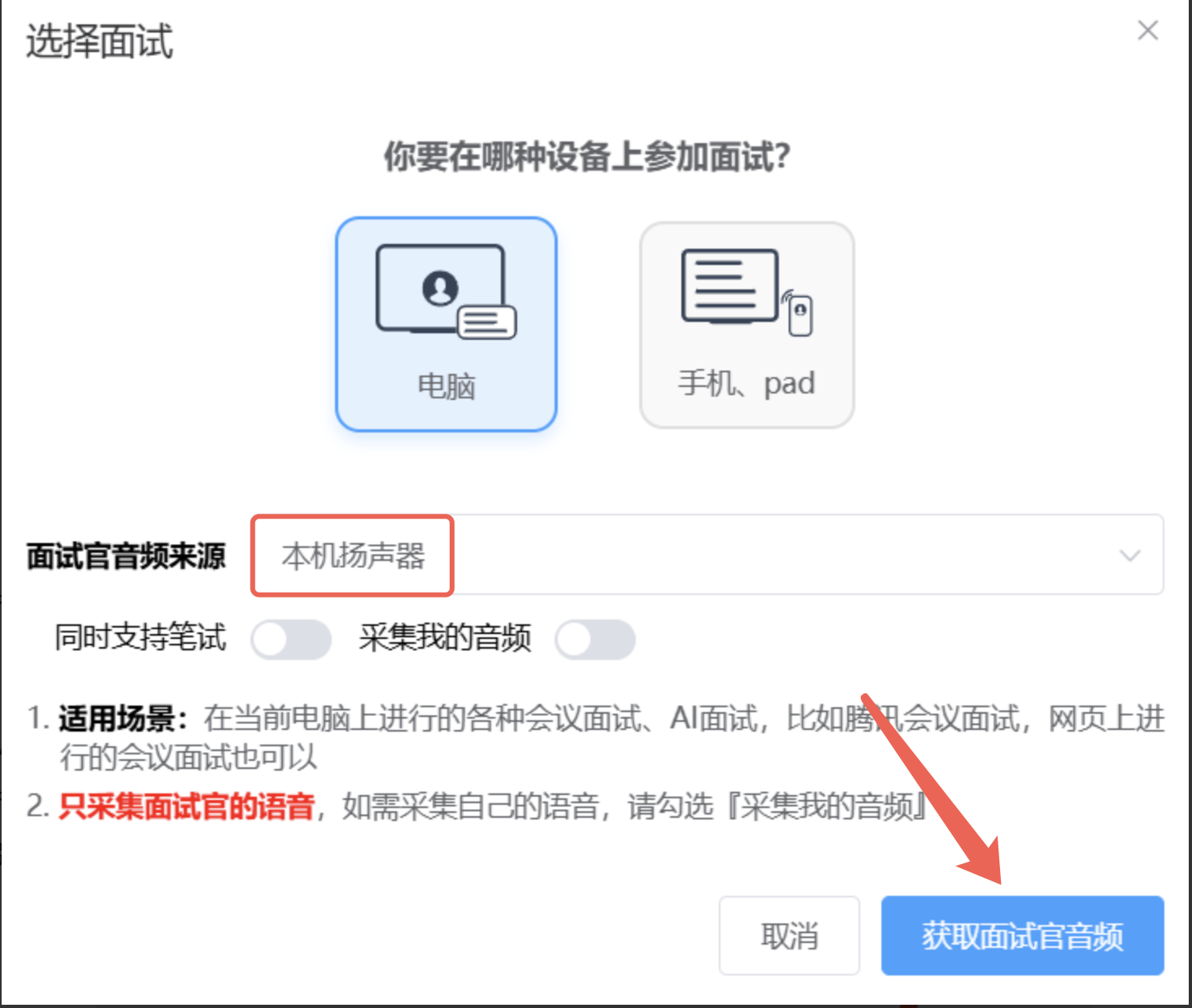
面试官音频来源选择本机扬声器,点击「获取面试官音频」;如果面试过程中担心面试官说话不清楚,有时候自己复述问题让AI回答的话,勾选下『采集我的音频』;如果有编程题,勾选下「同时支持笔试」:
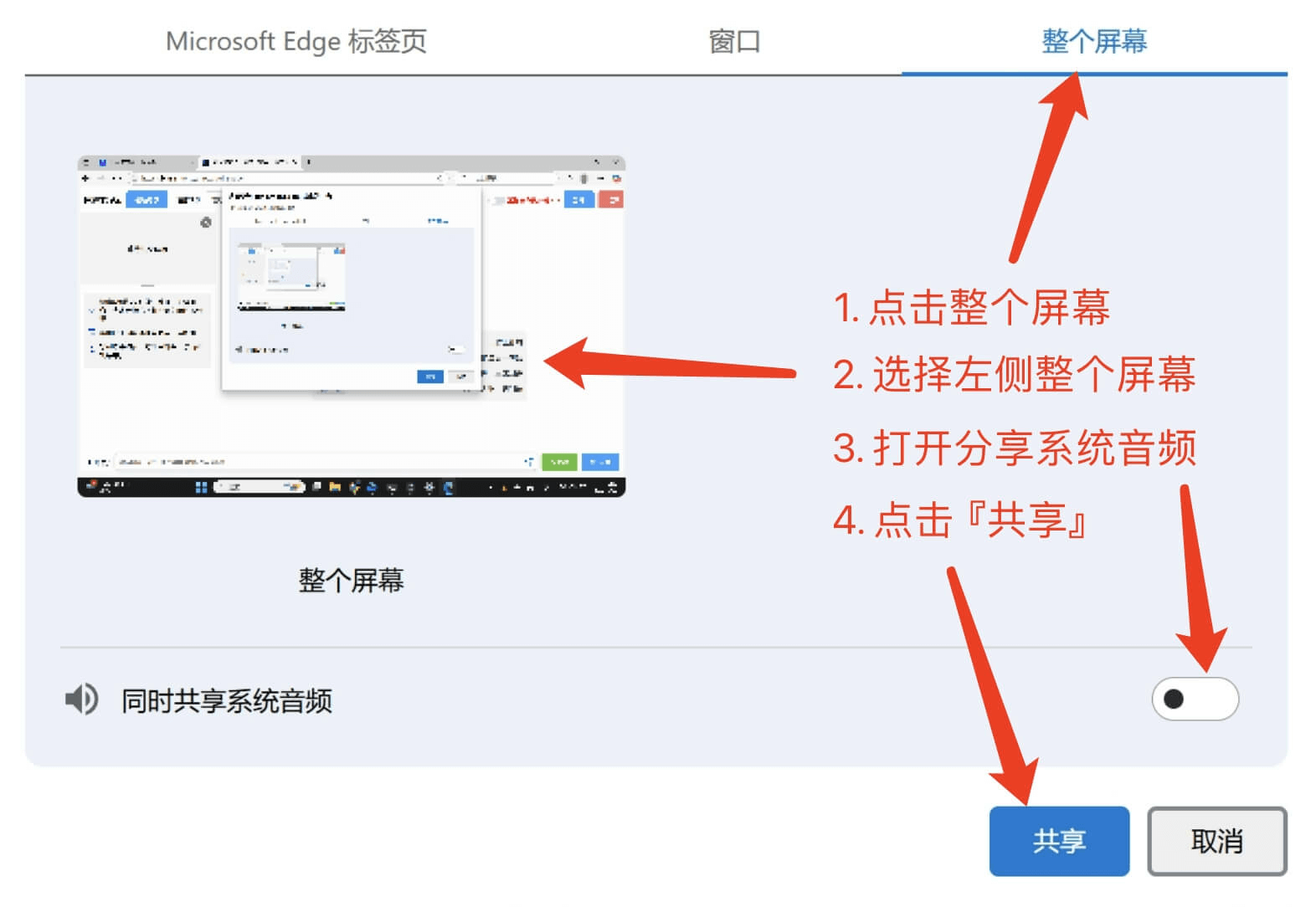
在弹出的分享对话框后,一定要按照如下的方式选择:
进入面试页面:
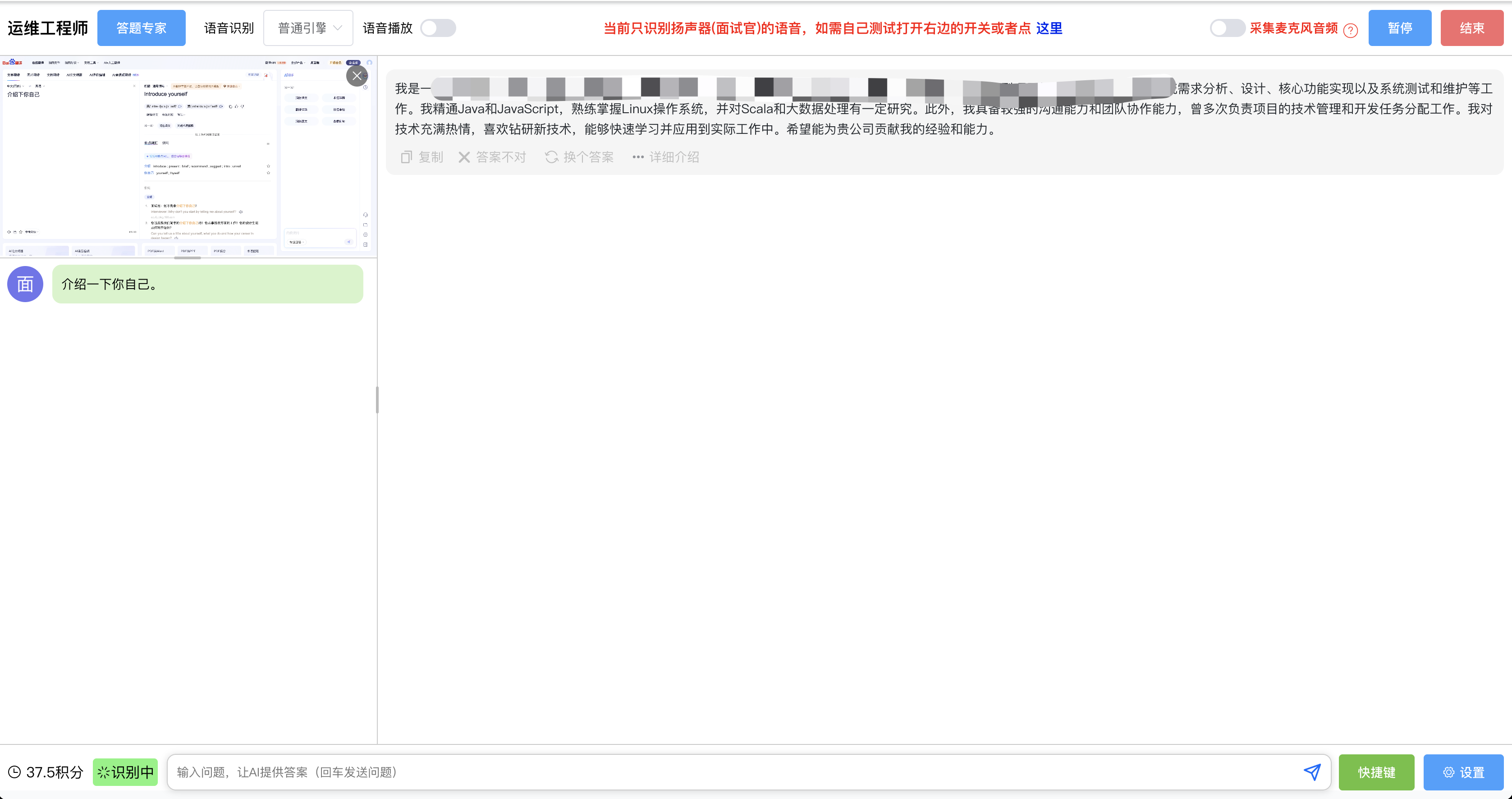
这个场景下,由于直接对着麦克风说话无法识别,如需测试,或者在电脑上播放任何视频,或者打开百度翻译,点击里面的播放按钮
在「手机、pad」上进行面试会议
选择「手机、pad」,点击「获取面试官音频」:
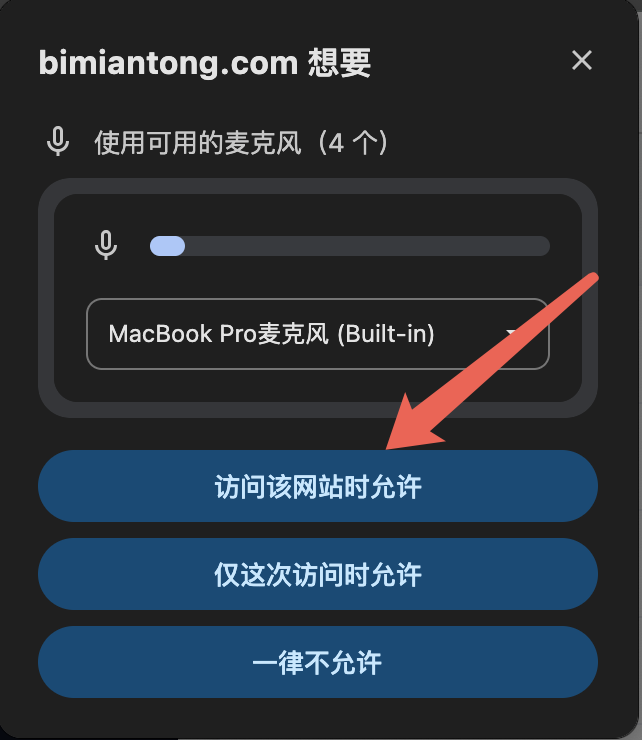
会弹出是否允许麦克风的对话框,点击允许:
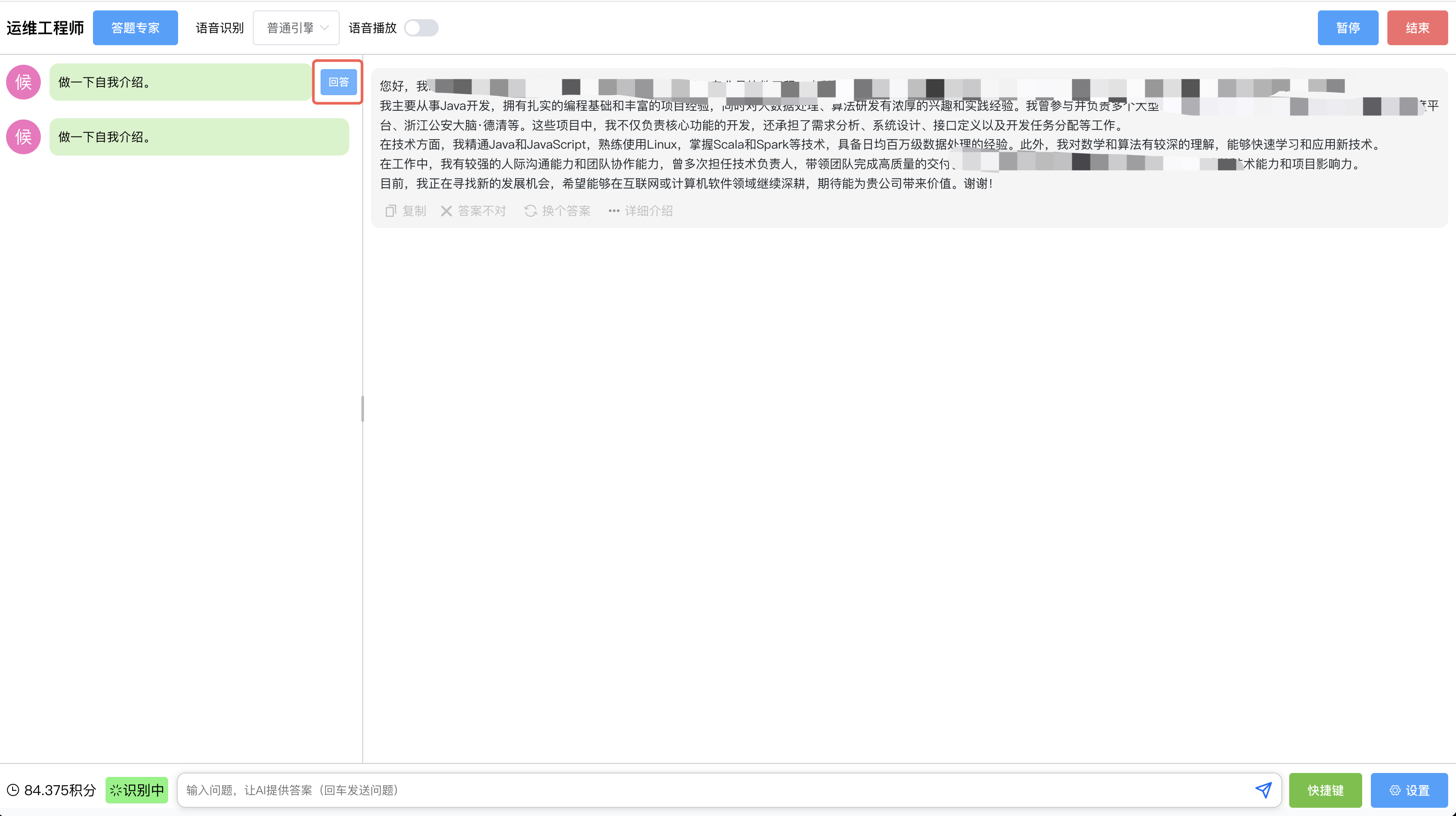
接下来网站识别到问题后会自动回答,如果没有识别成问题,需要回答的话,点击回答按钮:
如何模拟面试/独自测试
首先, 请按照上述步骤正常开启面试通的服务
打开一个翻译网站, 比如: 百度翻译;共享网页标签的时候选择该翻译网站的标签
输入面试官可能问的问题, 例如: 什么是继承,如何在 Java 中实现继承?
点击发声, 电脑就会朗读您输入的问题, 面试通会把这个声音当做面试官的问题并回答
常见问题
Q: 电话面试怎么操作?
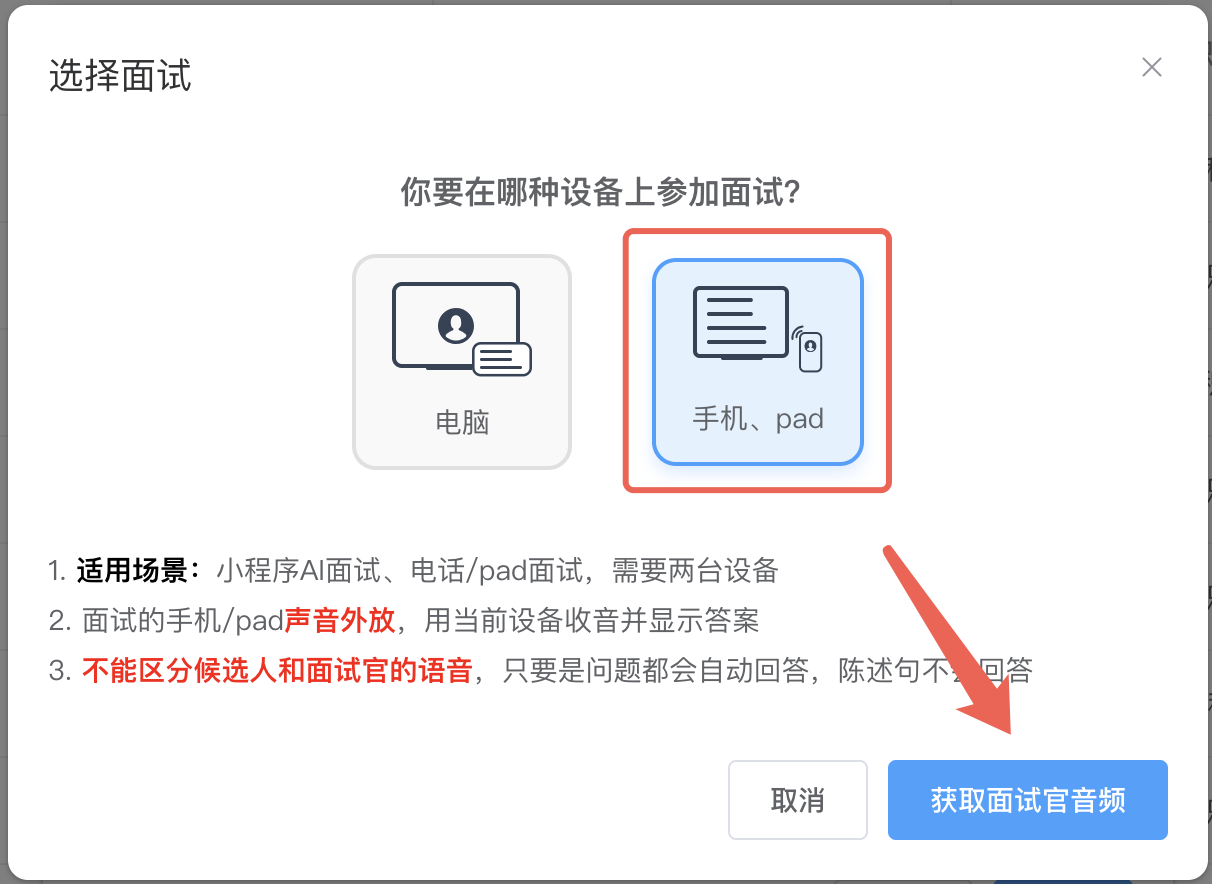
面试准备那里选择在「手机、pad」上参加面试:
Q: 不能识别任何面试官说的话,或者偶尔能识别一下
A:1. 国内的用户:是否开启了vpn,如果是,请关闭
2. 国外的用户:需要开启vpn,翻墙到国内使用
Q: 面试会议网站有切屏检测怎么办?
A: 可以外接一块屏幕, 把面试通的页面放在那块屏幕上展示;或者把面试通的页面和面试会议的页面分别占屏幕的左右两边或者上下两边;对于切屏检测,鼠标可以移出会议页面,但是千万不要在会议页面外点击,一旦会议页面失去了焦点,会被检测到有切屏行为
Q: 对于代码题面试官没有念出来怎么办?
面试准备那里勾选「同时支持笔试」:
Q: 一直显示识别中, 无法识别出任何问题
在弹出的分享对话框里面选择面试会议所在的标签页时, 是否勾选了"同时分享标签页中的音频", 没有勾选的话是不能识别面试官的任何问题
是否有打开『采集我的语音』选项

请尽量使用Google Chrome浏览器
Q: 如果面试官要求共享屏幕怎么办
只共享对应的窗口或者标签页即可, 千万不要共享整个屏幕(建议提前先试试)
使用我们的客户端面试功能,可以隐身
Q: 无领导面试可以用吗?
A: 可以的,面试准备那里勾选『同时支持笔试』,对于投屏的问题采用笔试那样使用快捷键对投屏的问题进行截图