介绍
面试客户端具有隐身功能,不怕共享屏幕,不用担心眼神斜视,使用最方便,单机位下最推荐使用该方法
视频教程
文字教程
登录成功后,点击底部『面试辅助』按钮,会打开新的面试窗口:
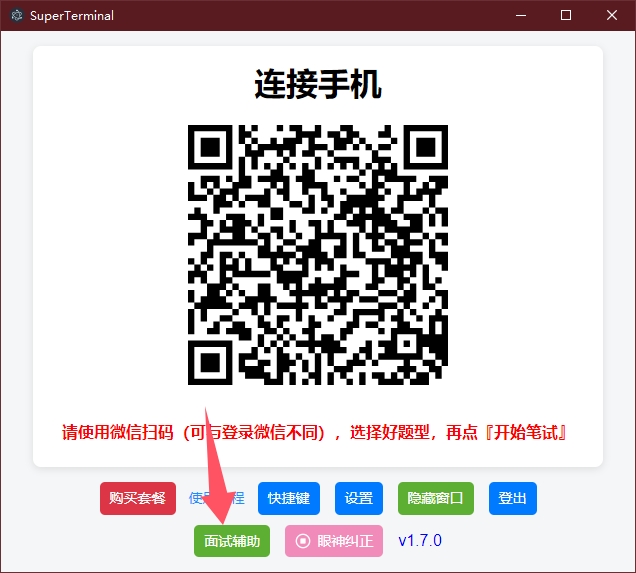
防止面试官要求开屏幕共享,可以打开客户端隐身功能
在新打开的窗口中选中『面试辅助』菜单。然后填写相关的信息,信息填写的越详细越有利于AI帮助你回答:
选择对应的职位,如果没有就选『其他』
上传简历(可选):有了简历后,AI能更好地根据你的简历进行回答
上传面试题库(可选):对于一些软性知识,比如你的优点和缺点分别是什么,AI并不知道,只能瞎编,最好上传下题库
如果专业术语比较多,语音识别引擎强烈建议选择『专业引擎』
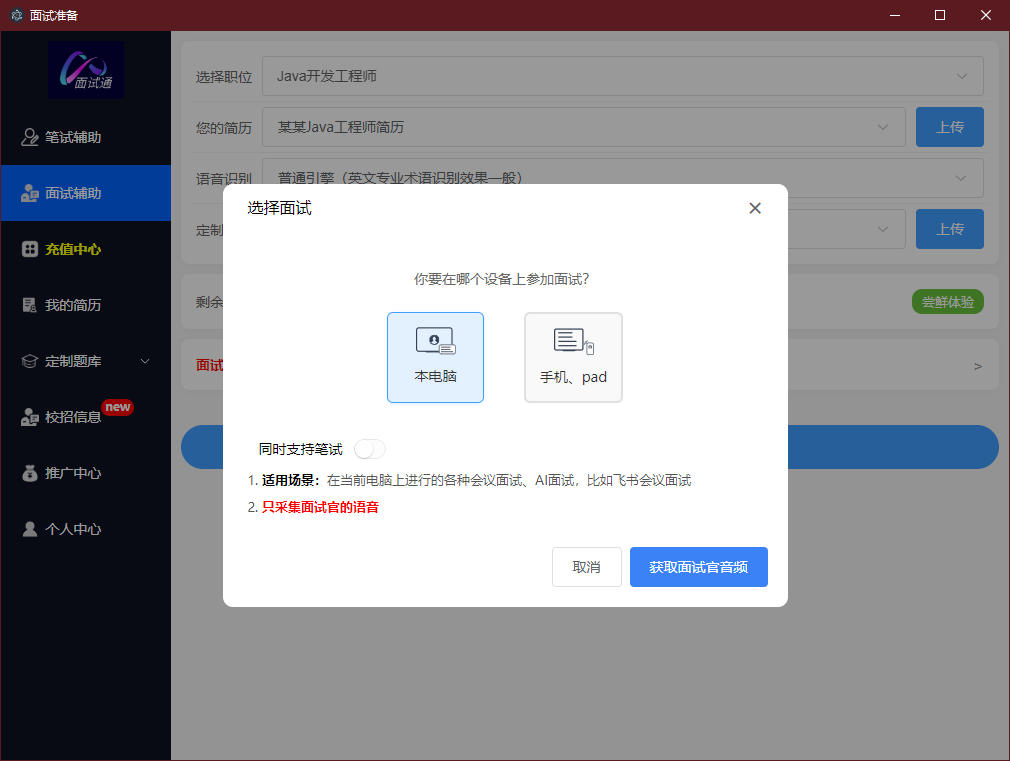
点击『开始面试』,出现下面的界面:
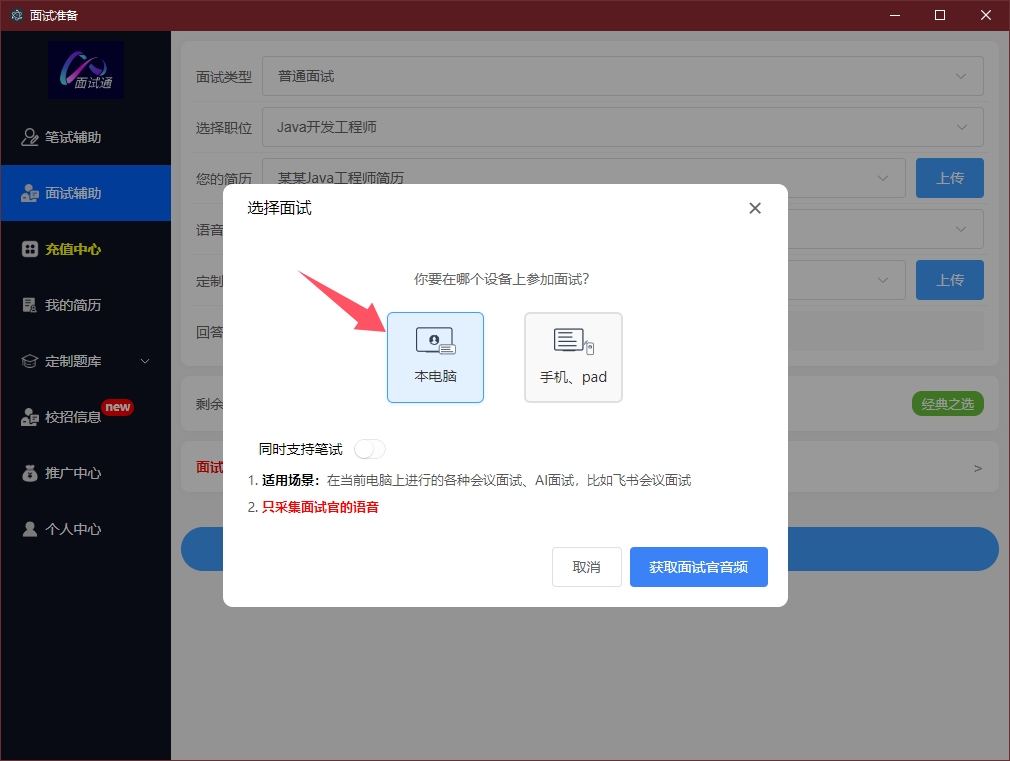
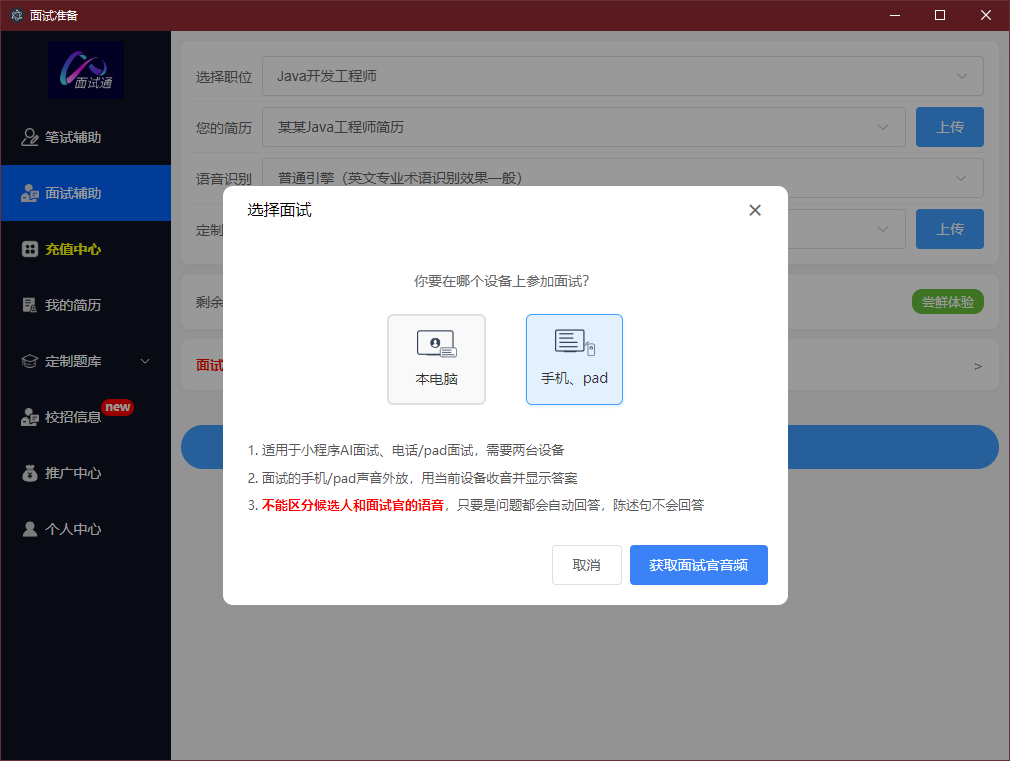
面试会议在本电脑上进行,选择『本电脑』
面试会议在手机、pad上进行,使用本电脑辅助面试,选择『手机、pad』
本电脑进行面试会议
适合场景
适用于在电脑上进行的各种会议面试;只会采集面试官的声音(电脑发出的声音),你直接对着麦克风说话是不能识别的,这样识别效果更好。同时开启『支持笔试』的话,可在面试中直接做笔试题,如下图所示。
使用
点击『获取面试官音频』,进入面试界面。接下来识别到面试官语音之后会自动回答:
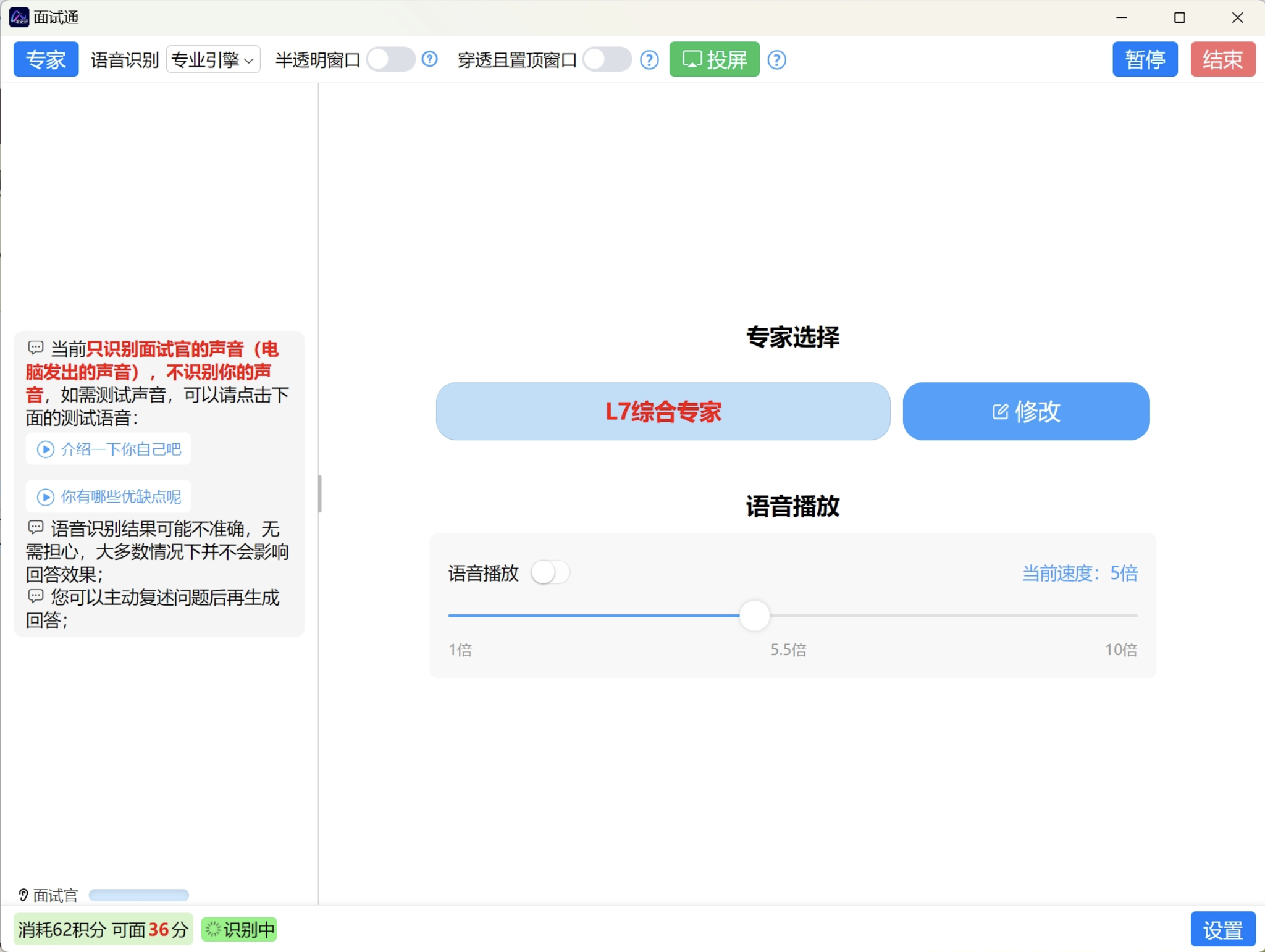
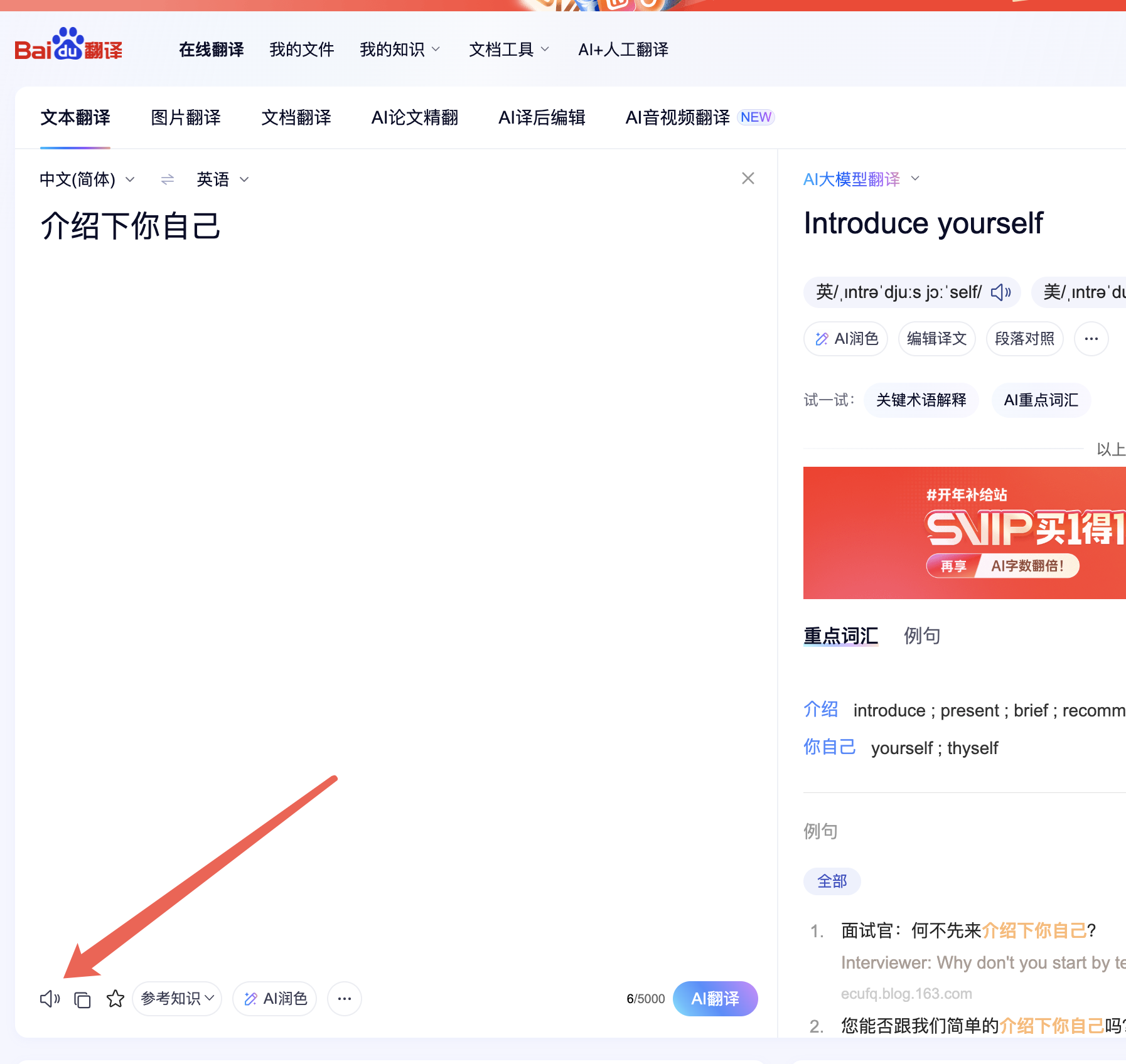
这种情况下,由于直接对着麦克风说话无法识别,如需测试,或者在电脑上播放任何视频,或者打开百度翻译,点击里面的播放按钮
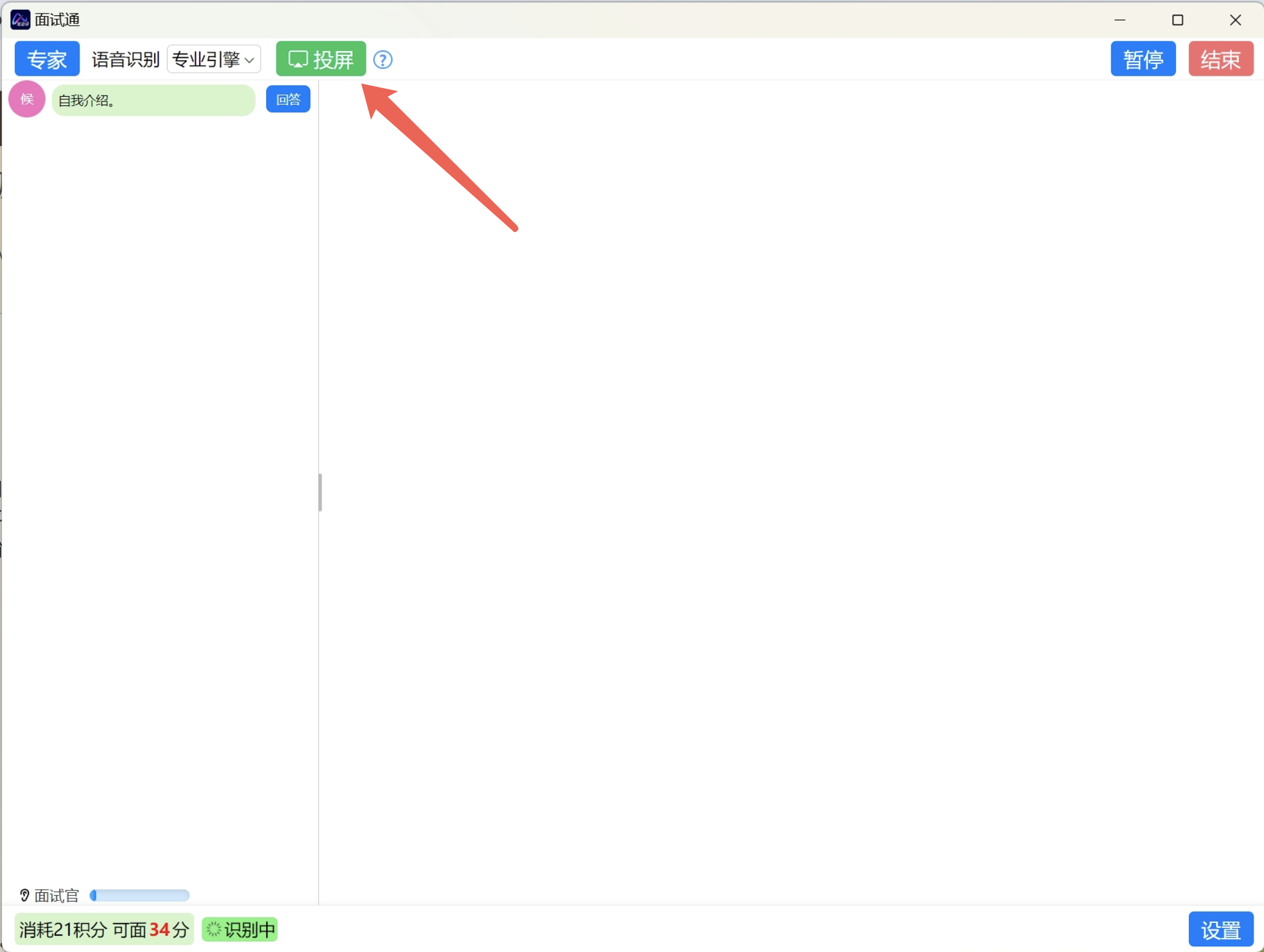
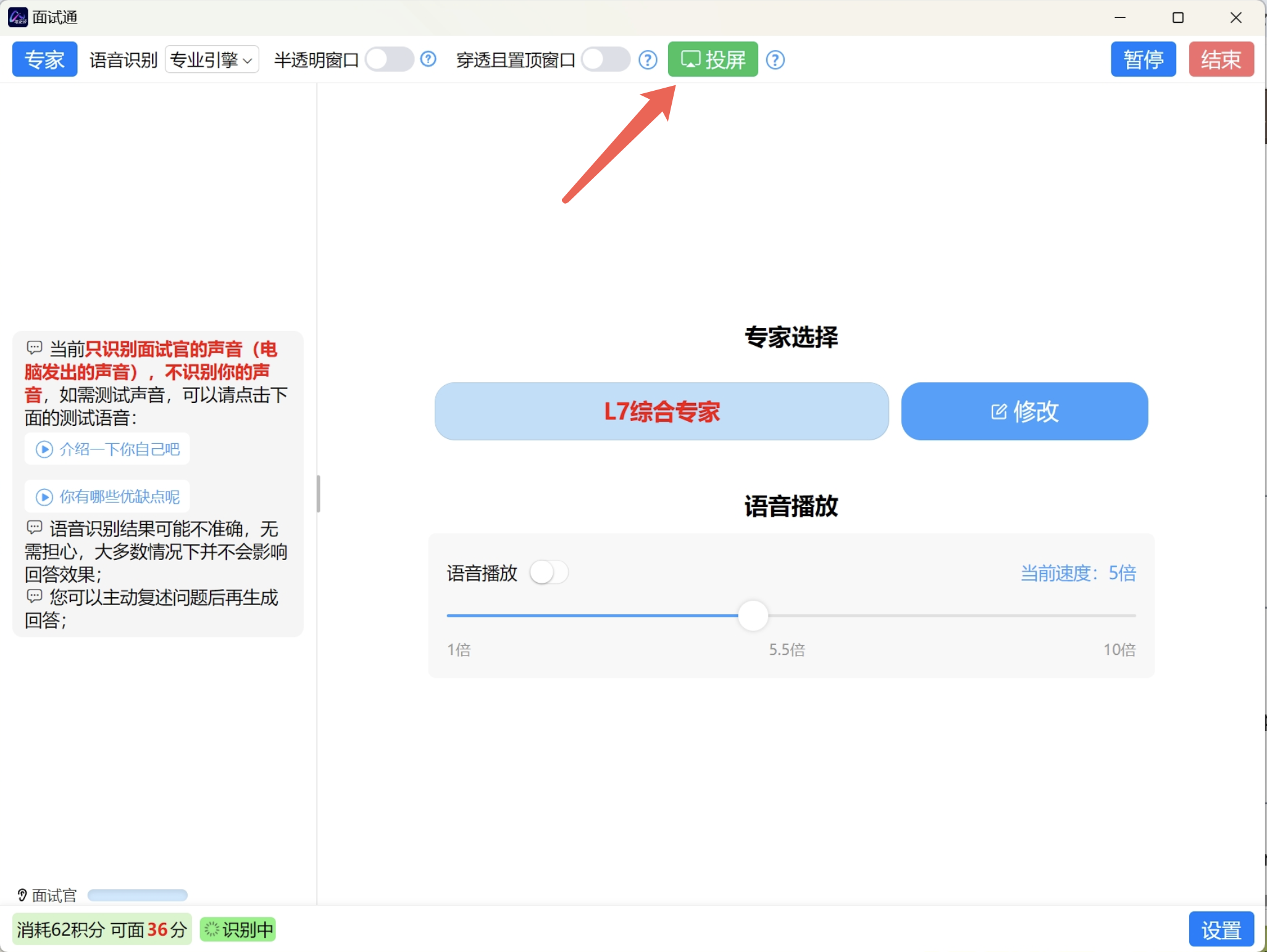
如果需要用手机看答案,可以点击投屏按钮:
手机、pad上面试
适合场景
面试会议在别的手机、pad上进行,用电脑客户端辅助面试,通过电脑麦克风采集到手机、pad外放的声音。无法区分候选人和面试官的语音,只要是问题都会自动回答,陈述句不会回答。
使用
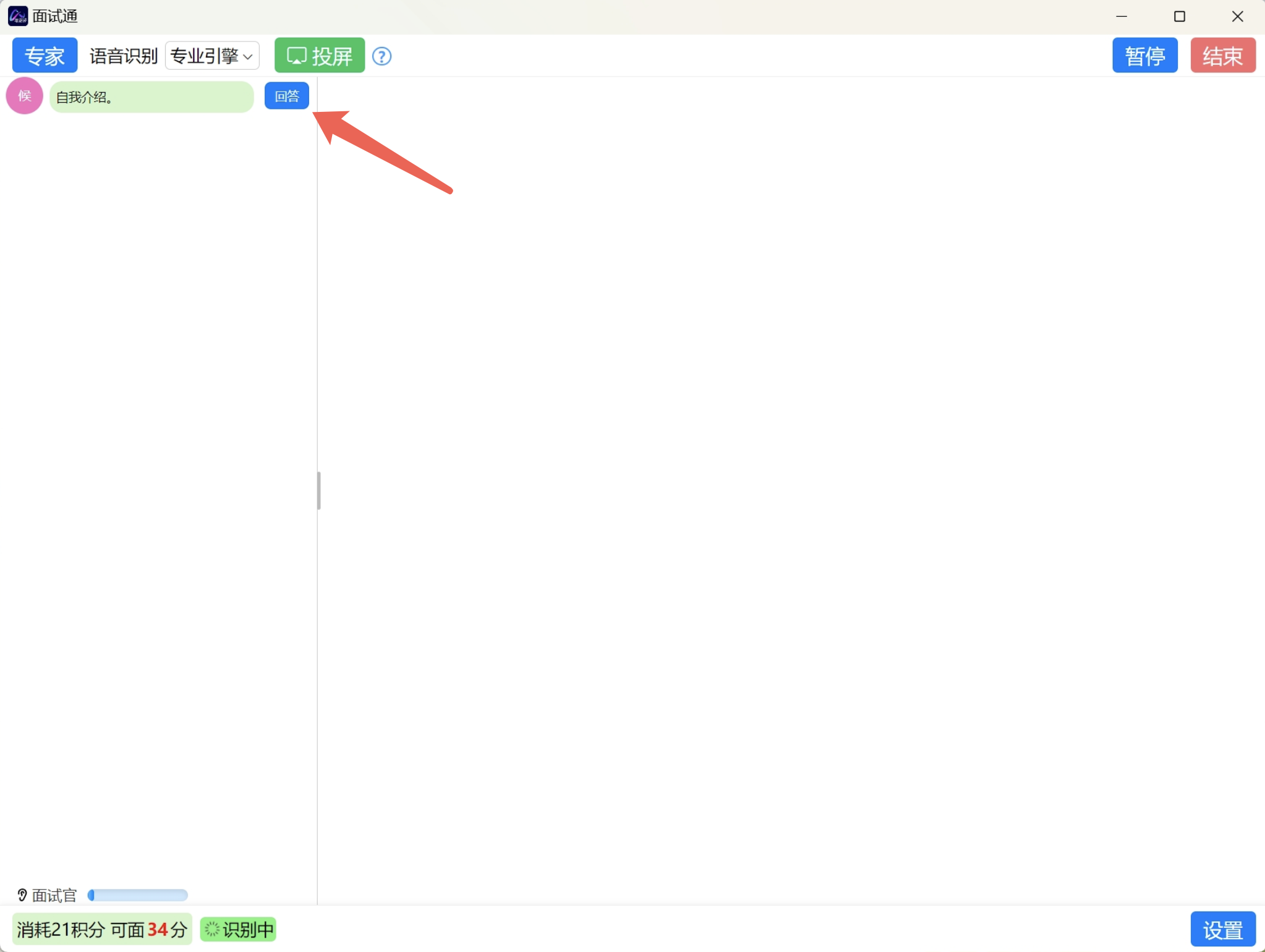
点击『获取面试官音频』,进入面试界面。接下来识别到问题后会自动回答,如果没有识别成问题,需要回答的话,点击回答按钮:
如果需要用手机看答案,可以点击投屏按钮: