介绍
如果是单机位的面试、笔试,可以使用我们的隐身功能,不怕共享屏幕,这样可以直接在电脑打开我们的软件进行辅助,使用简单,而且也不用担心眼神瞟着看的问题。
隐身功能一定要自己模拟确定有效后再使用!别开了共享屏幕后,隐身没有起到作用,被面试官看到就尴尬了。。。
系统要求
windows系统:windows10 2004以后的版本才行,免得隐身后会显示黑屏
苹果系统:如果试了后没法隐身的话,先把操作系统版本升级到最新版本
视频教程
文字教程
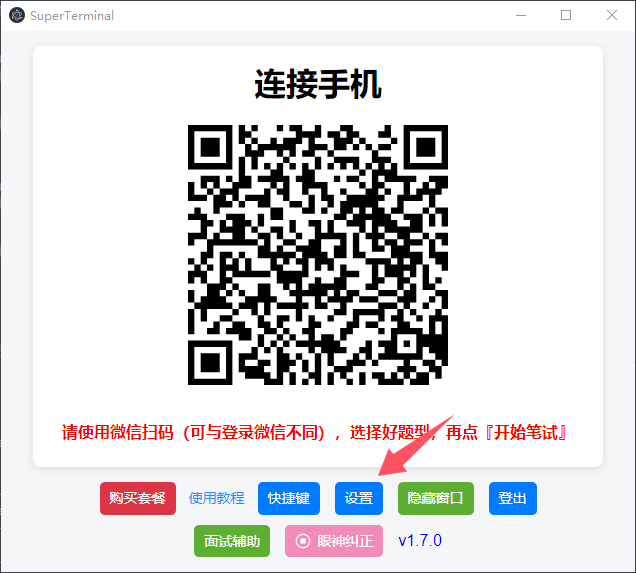
在客户端主界面点击设置按钮:
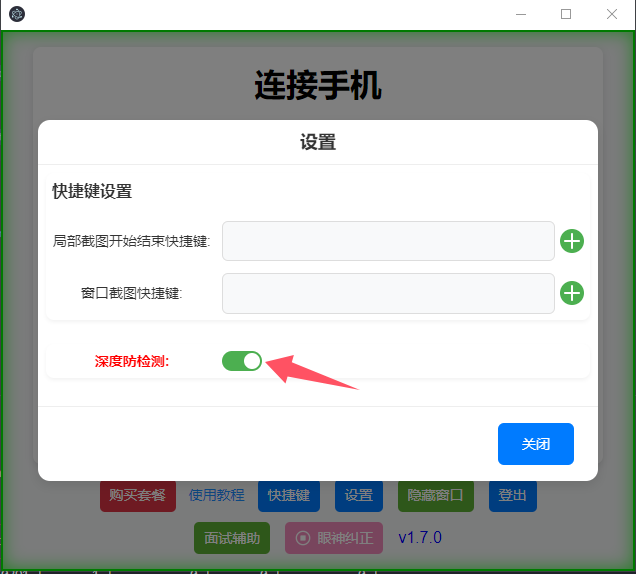
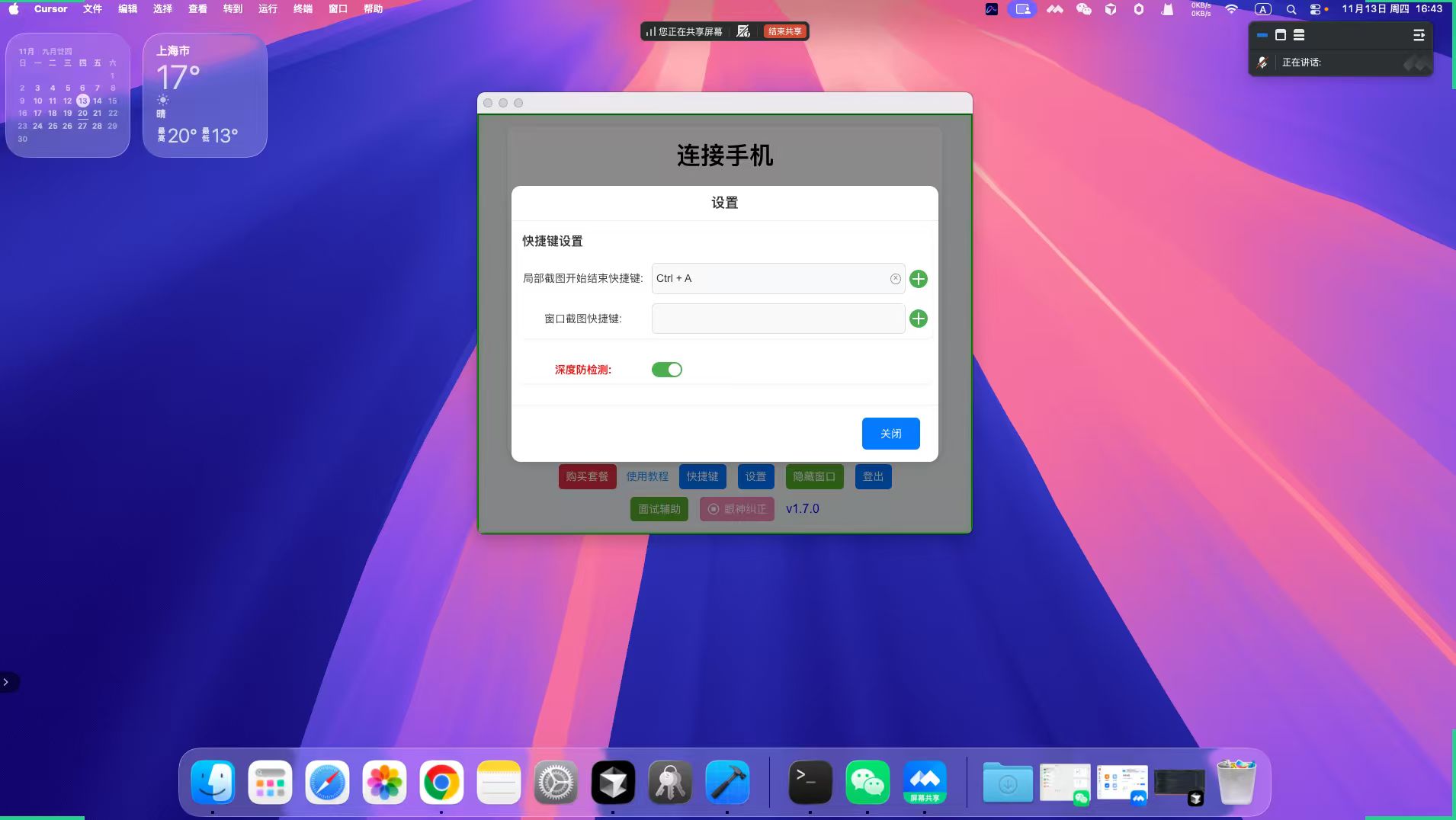
在打开的设置界面中,开启『深度防检测』开关即可:
支持的平台
其他平台也都能隐身,大家用之前可以试一下
平台特定设置
腾讯会议
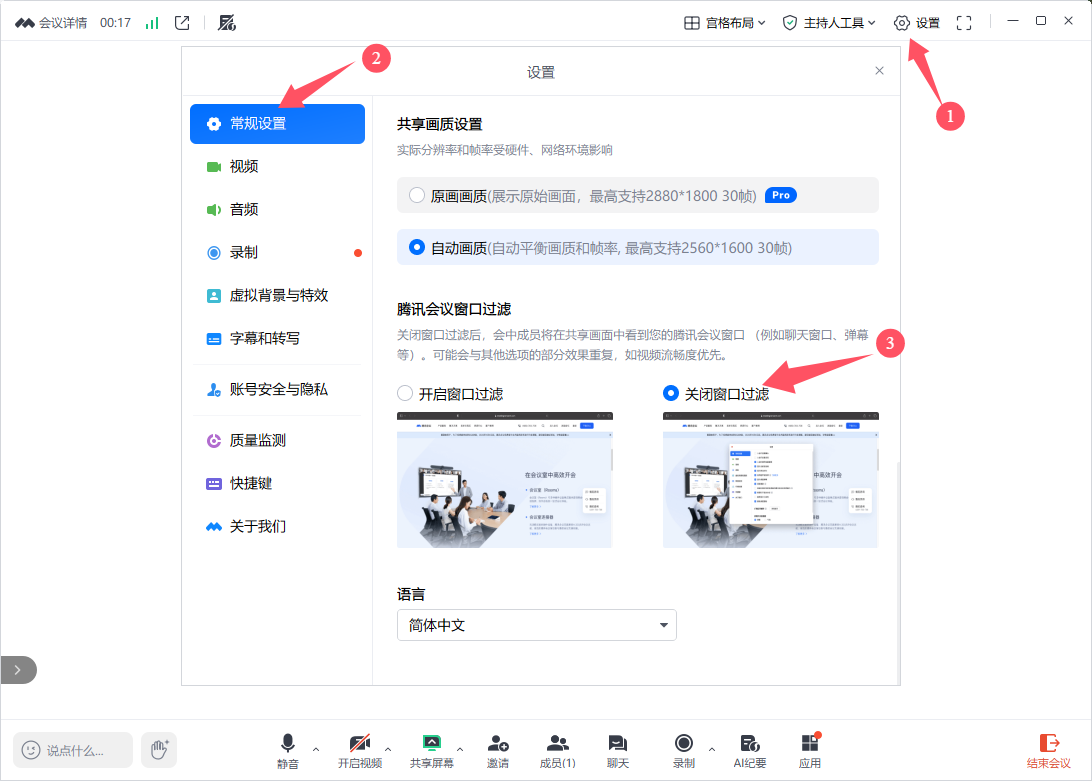
关掉窗口过滤功能,另外在开始共享之后请不要修改设置,或者改变视频流畅度优先选项,否则隐身可能失效:
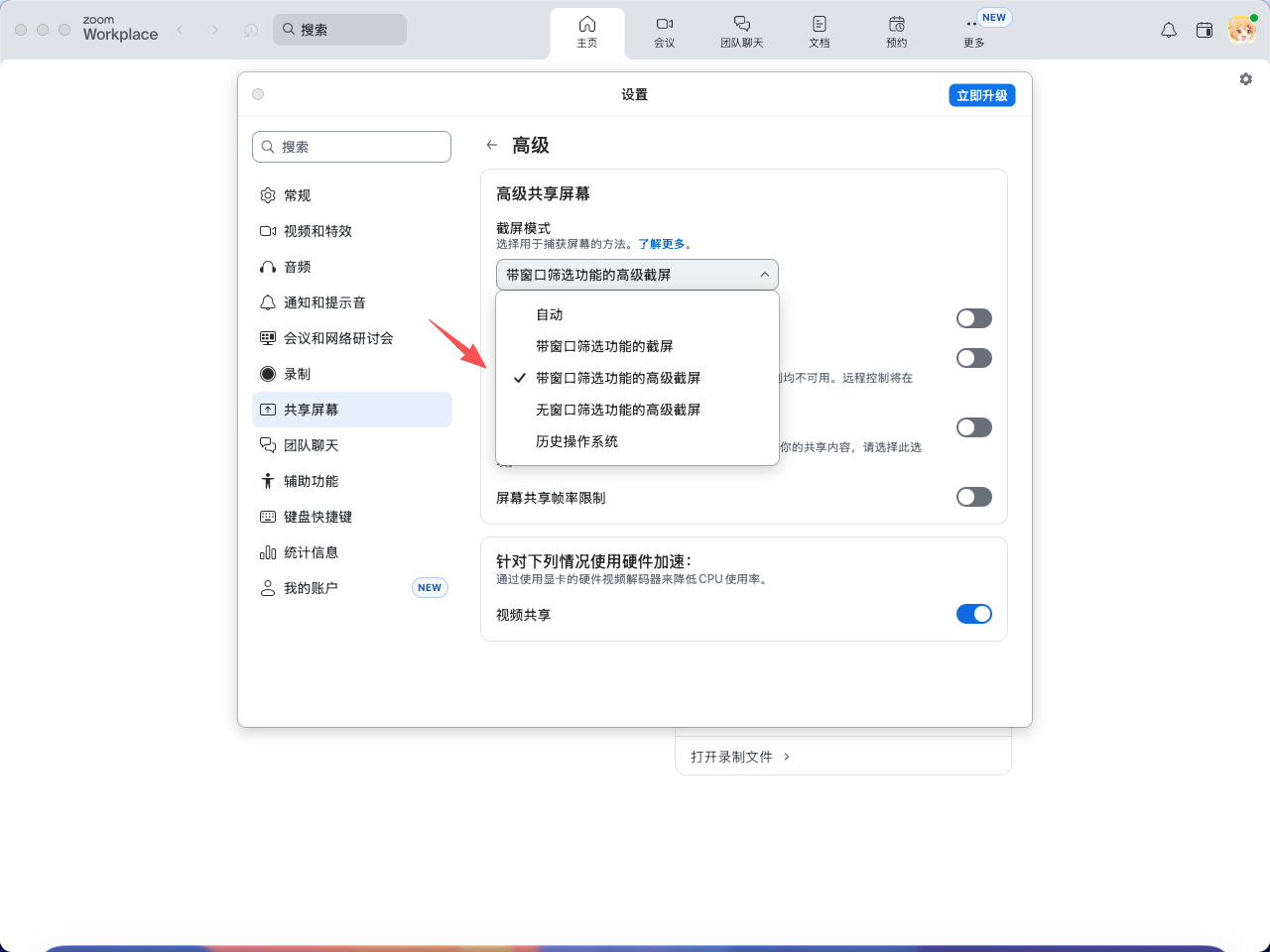
Zoom
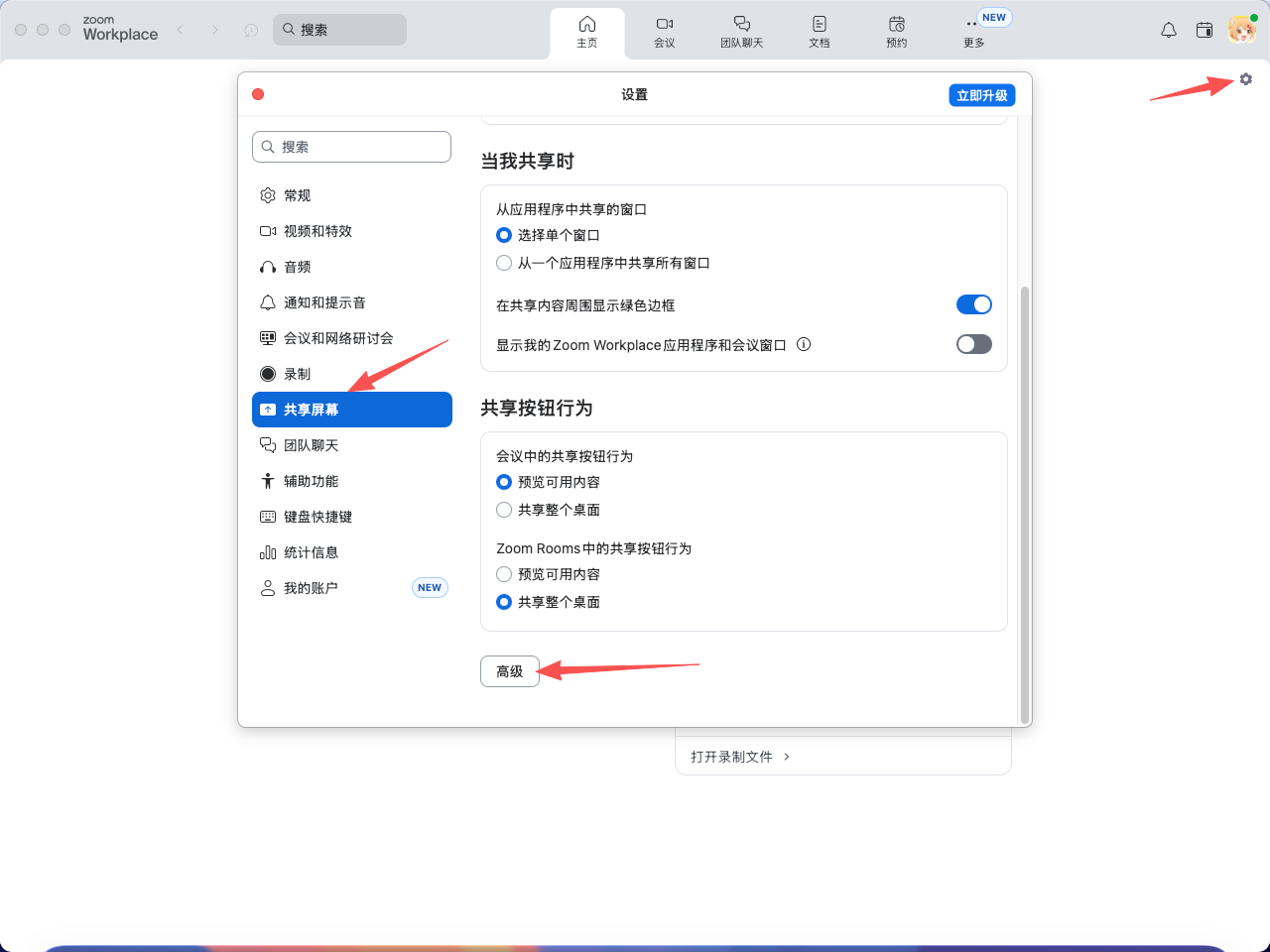
设置:共享屏幕 -> 高级 -> 截屏模式 -> 带窗口筛选功能的高级截屏
对比效果
候选人电脑开启隐身时的画面
面试官看到的界面对比
模拟隐身效果
最好使用具体的面试软件模拟隐身效果,如果无法模拟的话,可以使用腾讯会议、飞书会议等面试软件开启共享,确认下隐身效果