视频教程
文字教程
扫码下面的二维码,然后点开始面试、开始面试、一键登录,登录成功后,重新点底部『面试』tab:

填写相关的信息,信息填写的越详细越有利于AI帮助你回答:
选择对应的职位,如果没有就选『其他』
上传简历(可选):有了简历后,AI能更好地根据你的简历进行回答
上传面试题库(可选):对于一些软性知识,AI回答的并不好,最好上传下题库
如果专业术语比较多,语音识别引擎强烈建议选择『专业引擎』
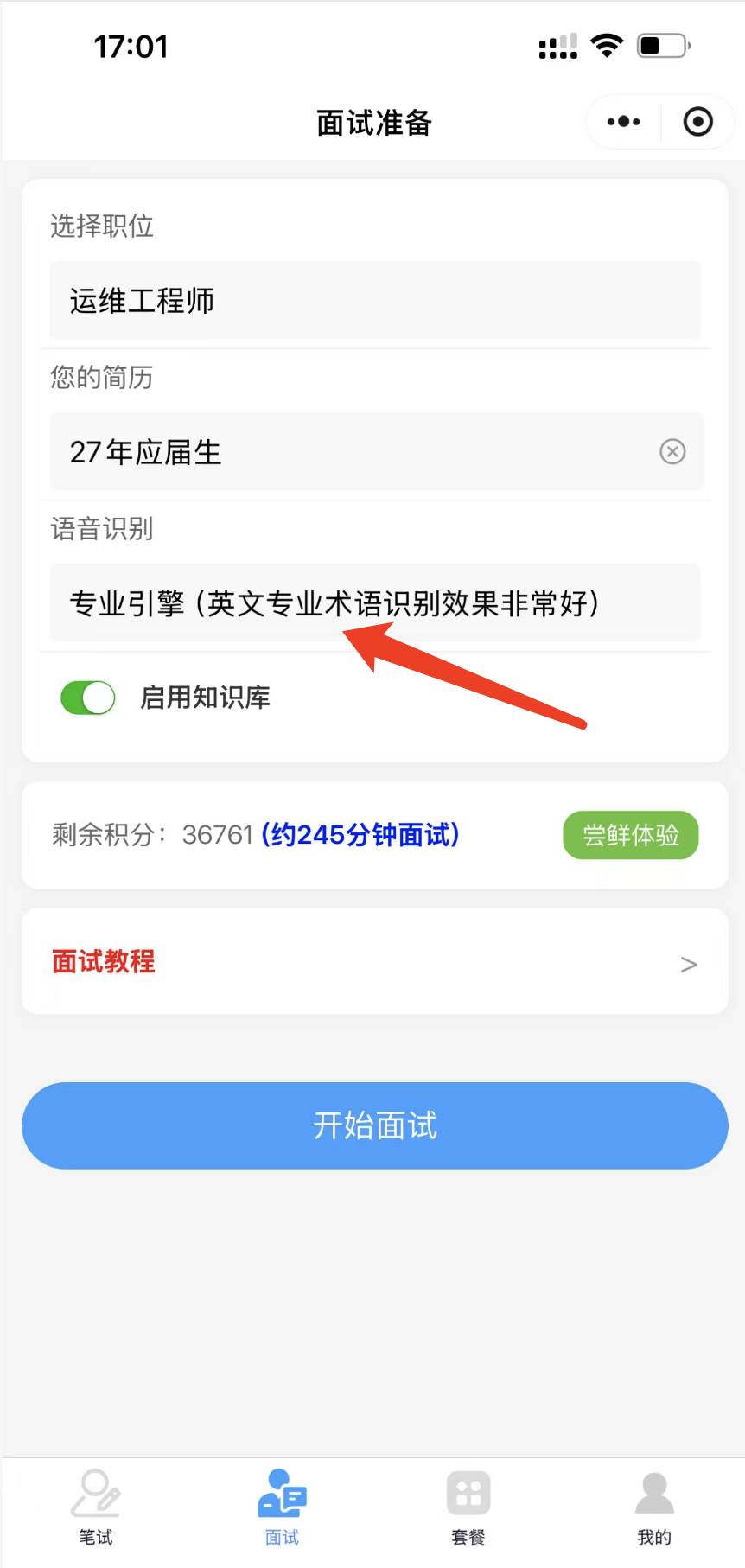
点击『开始面试』,出现下面的界面:
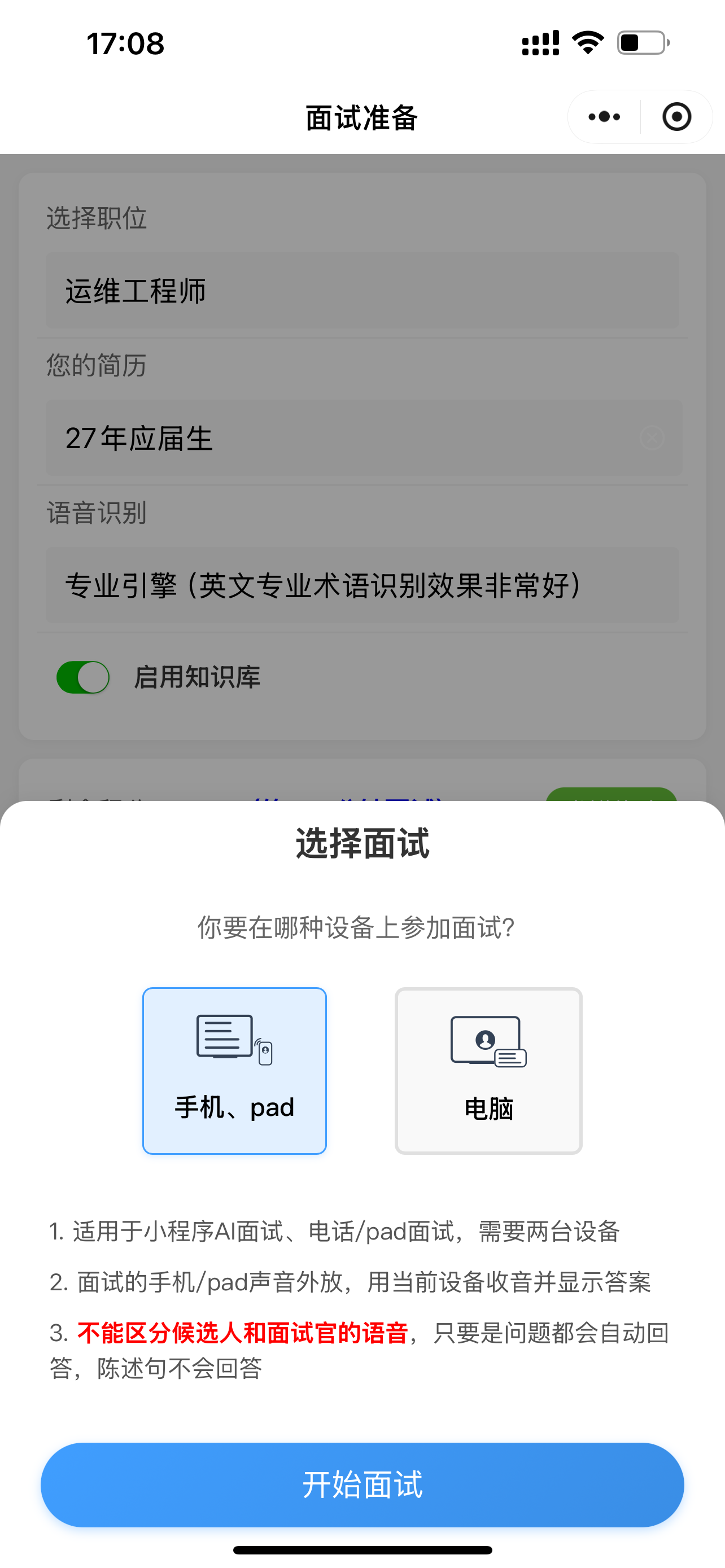
面试会议在别的手机、pad上进行,用当前手机辅助面试,选择『手机、pad』;适用于任何小程序/AI面试、电话/pad面试,但无法区分候选人和面试官的语音,只要是问题都会自动回答,陈述句不会回答
面试会议在电脑上进行,用当前手机辅助面试,选择『电脑』;适用于电脑上进行的各种会议面试、AI面试;这种方式效果好
在电脑上进行面试会议
使用
启用『双屏互联』功能,会只采集面试电脑上面试官的语音,这样识别效果更好,否则会启用手机上的麦克风采集所有人的语音,无法区分候选人和面试官的语音,只要是问题都会自动回答,陈述句不会回答
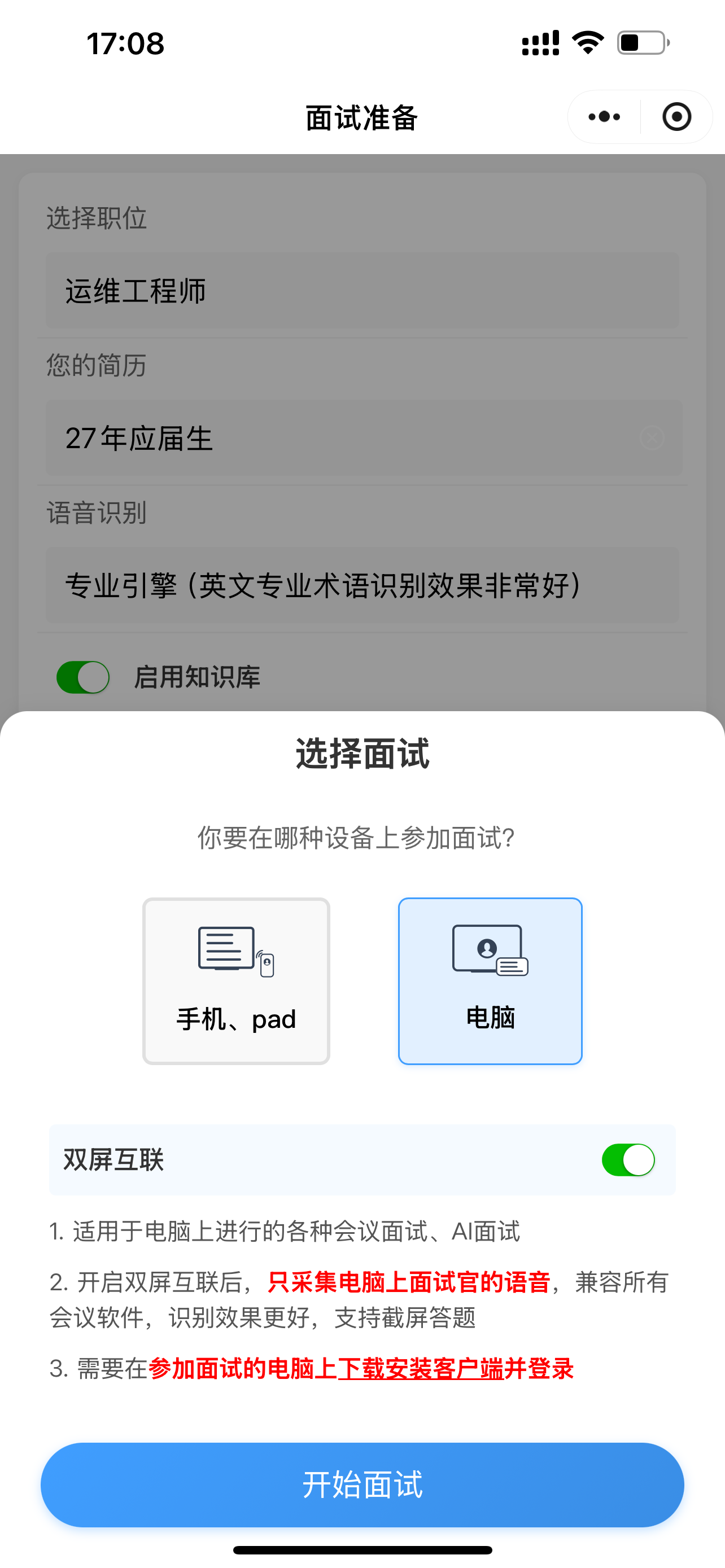
启用双屏互联功能需要在面试的电脑上下载我们的客户端并安装登录(安装教程:windows电脑版、苹果电脑版)
启用双屏互联并点击『开始面试』进去后,在面试电脑上播放语音,当前手机上会实时显示语音识别后的结果
在手机、pad上进行面试会议
使用
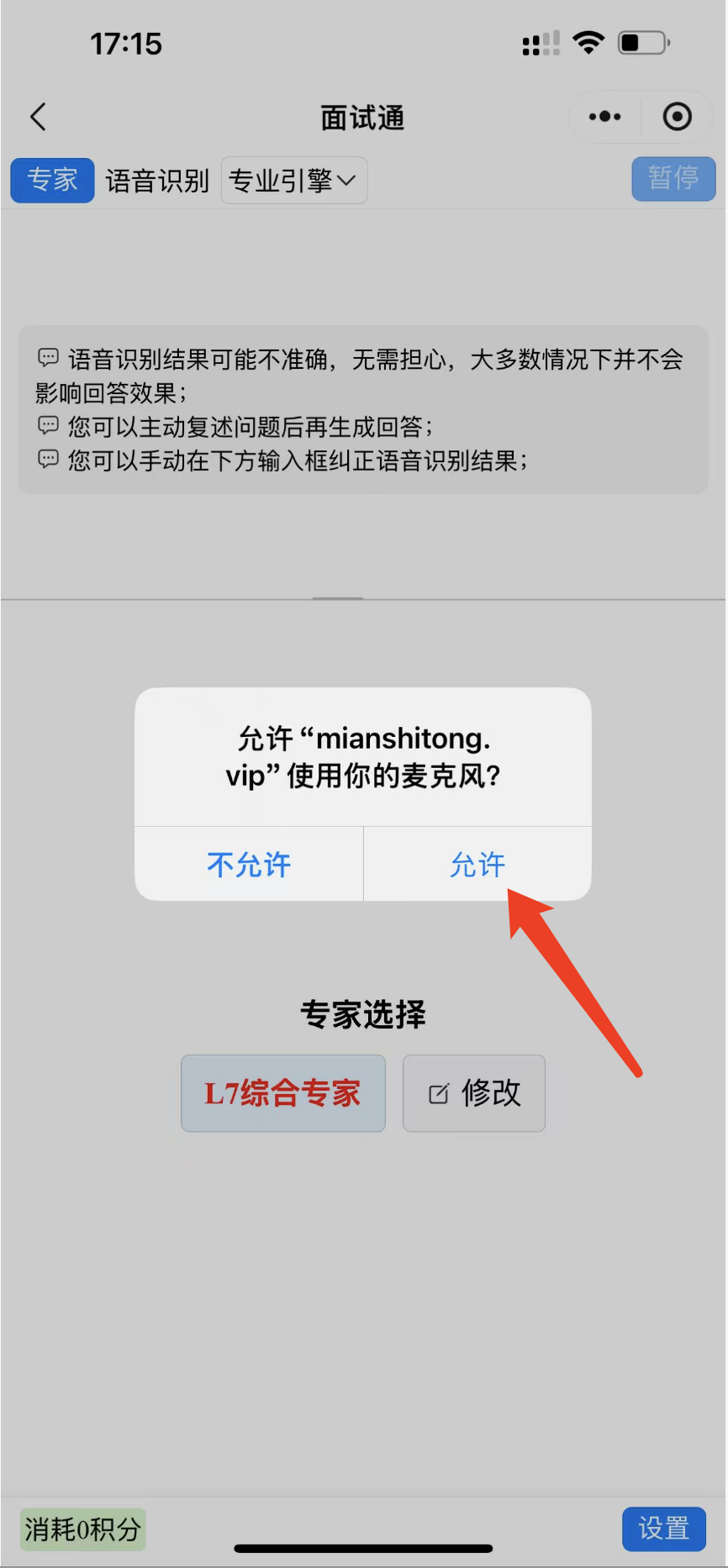
点击『开始面试』,点击允许使用你的麦克风,免得无法识别语音:
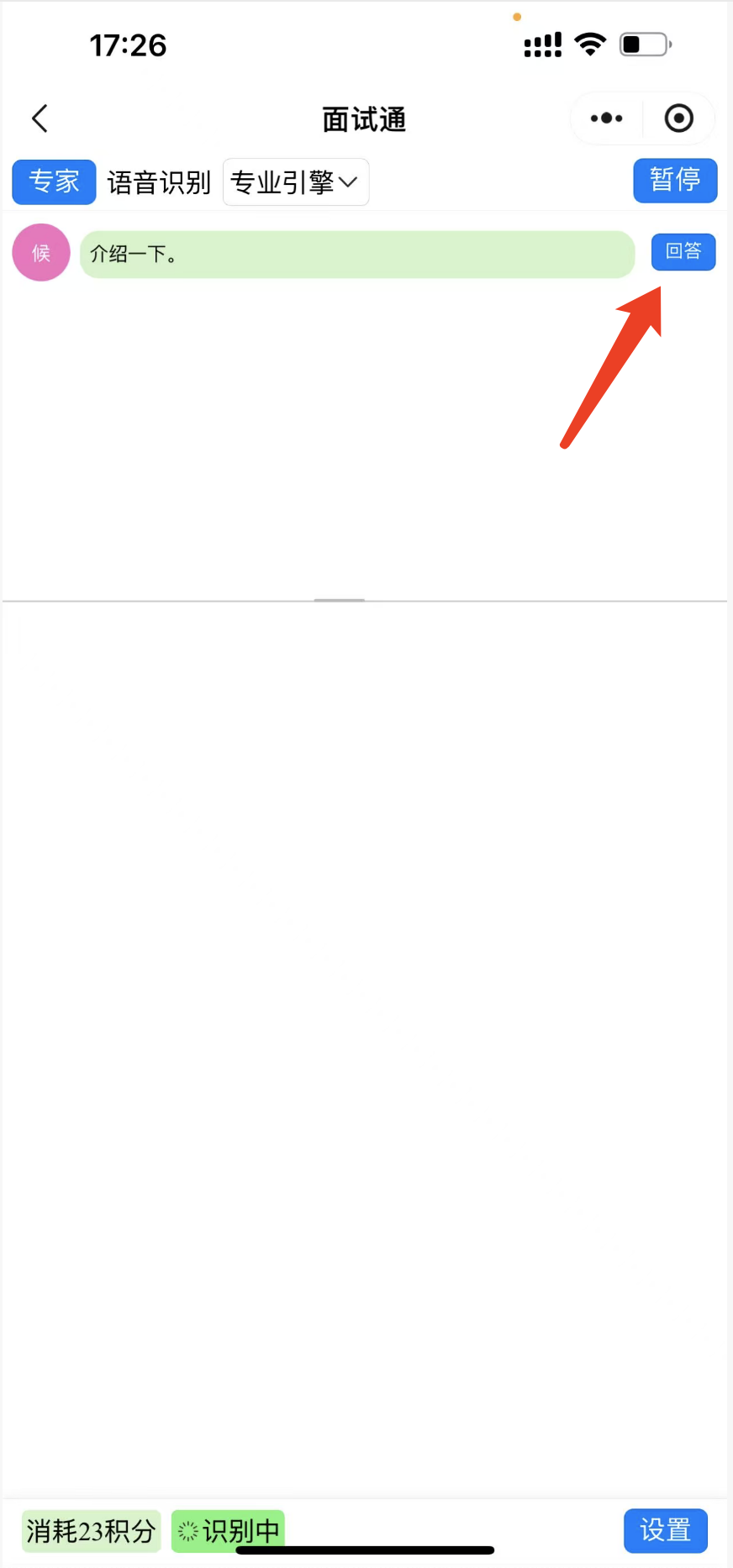
接下来小程序识别到问题后会自动回答,如果没有识别成问题,需要回答的话,点击回答按钮: