笔试须知!必看!
视频教程
截长图视频演示点这里
文字教程
小白用户请提前留好时间用熟系统!
所有用户最好模拟考试的时候用下,防止真正考试的时候不能用!
教程写的比较详细,其实用起来很简单,某女同学如是说:
感觉还是好难,或者自己时间不太够,可以购买我们的服务套餐,有老师负责远程教你怎么使用我们软件
淘宝、抖音的用户加官网客服聊,平台上聊不太方便
极简步骤
电脑下载安装客户端软件
微信扫码登录
扫码连接手机, 点「开始笔试」进去
手机上点「截屏答题」出答案,或者按快捷键,或者用「自动截屏」功能
4步就搞定笔试
一、笔试电脑上安装客户端并登录
如果之前安装过不需要重复安装!
下载客户端:
https://downloads.bimiantong.com/%E7%AC%94%E9%9D%A2%E9%80%9A%E5%AE%89%E8%A3%85%E5%8C%85-latest.dmg
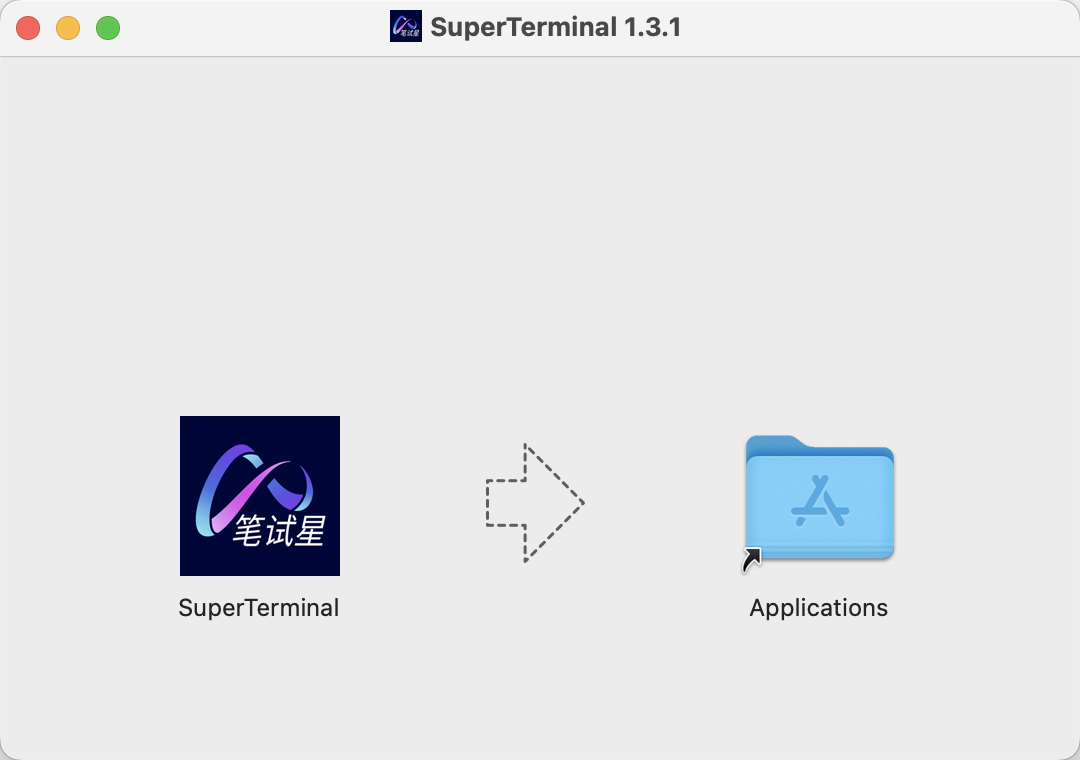
安装,用鼠标把『SuperTerminal』拖拽到『Applications』:
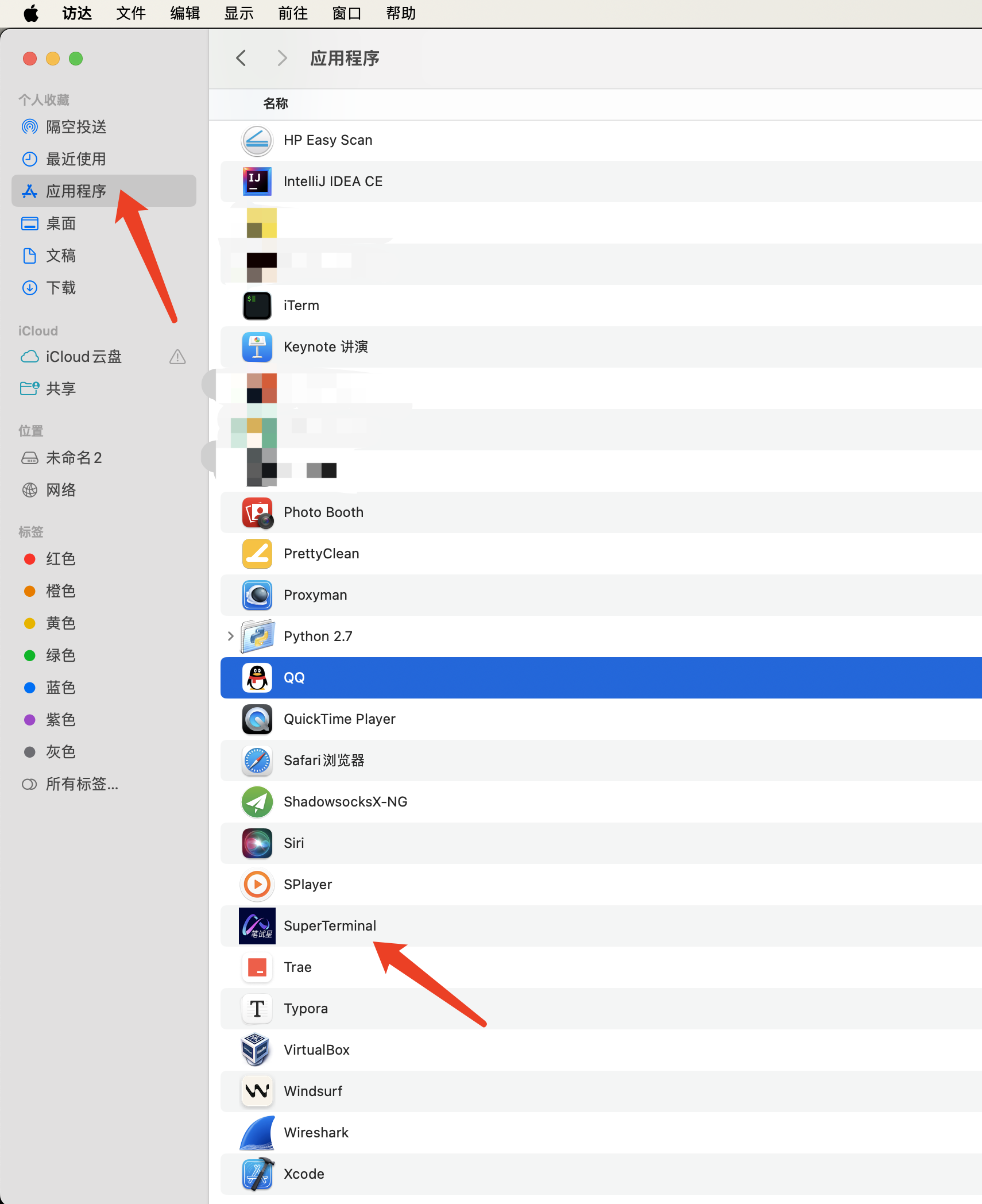
安装好后, 去『应用程序』文件夹打开:
接下来会弹出下面的框:
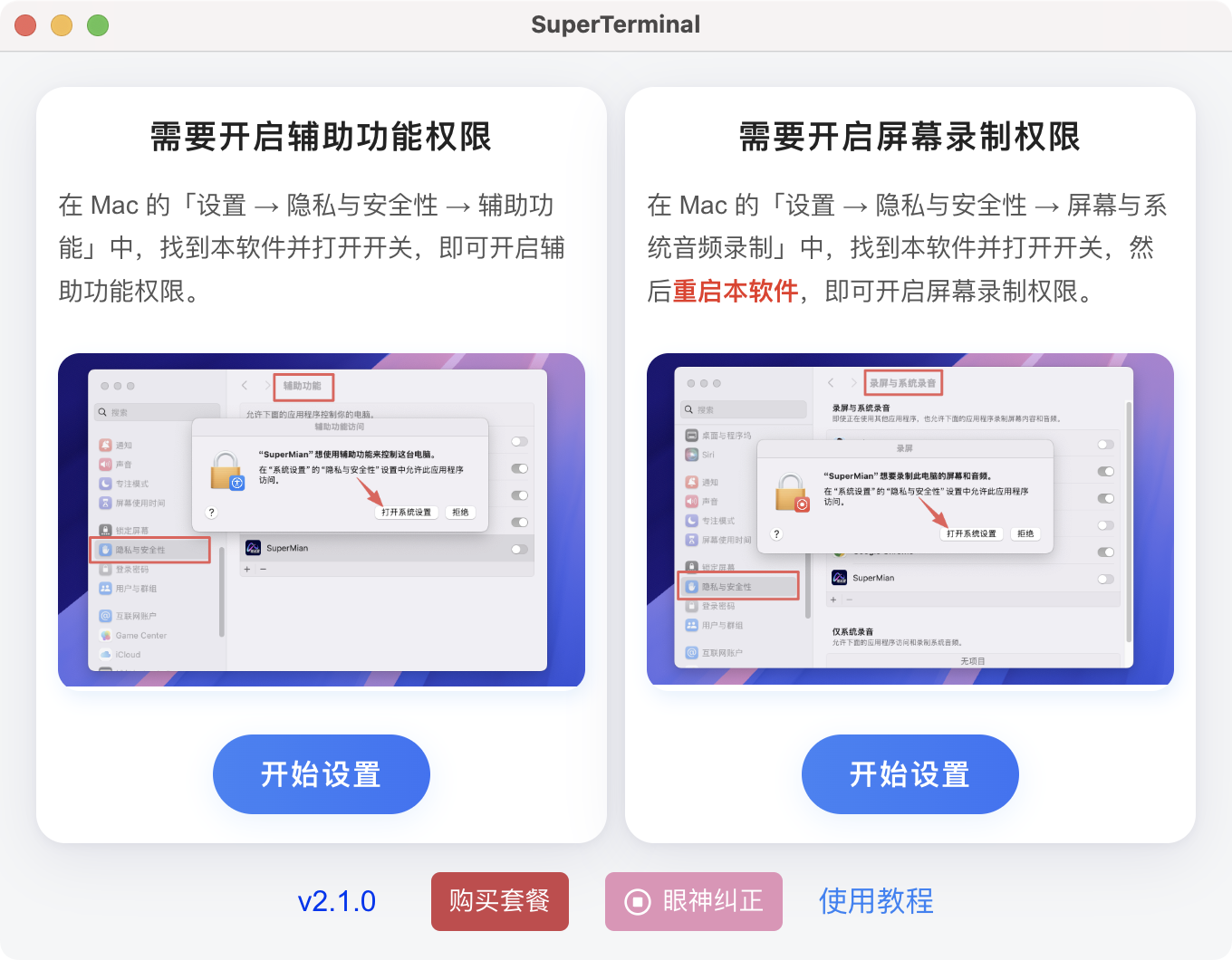
点图上左边的「开始设置」,如下图操作:
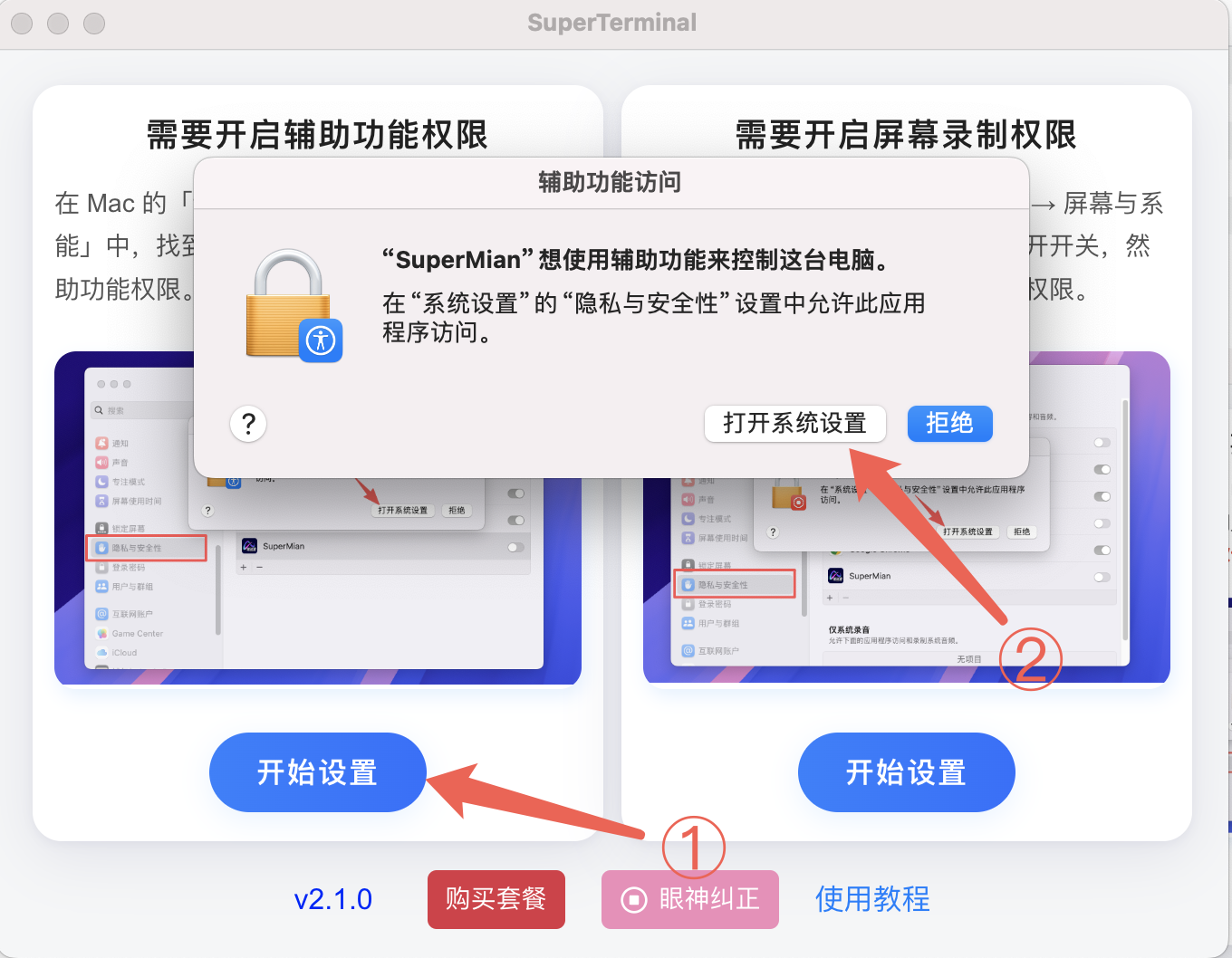
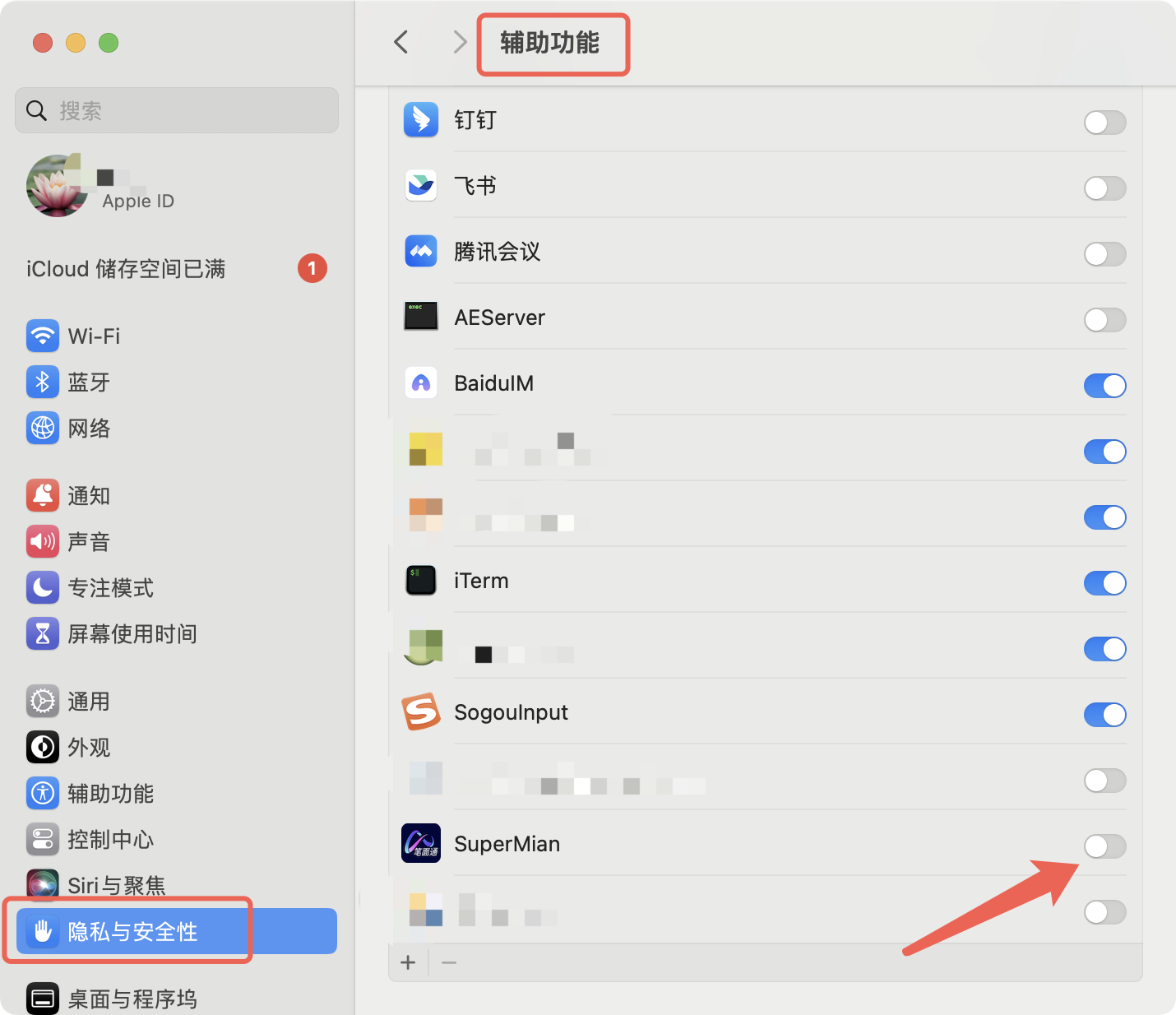
上面的权限开启好后,这时候在界面上继续点「开始设置」,弹出下面的框,继续按图示操作:
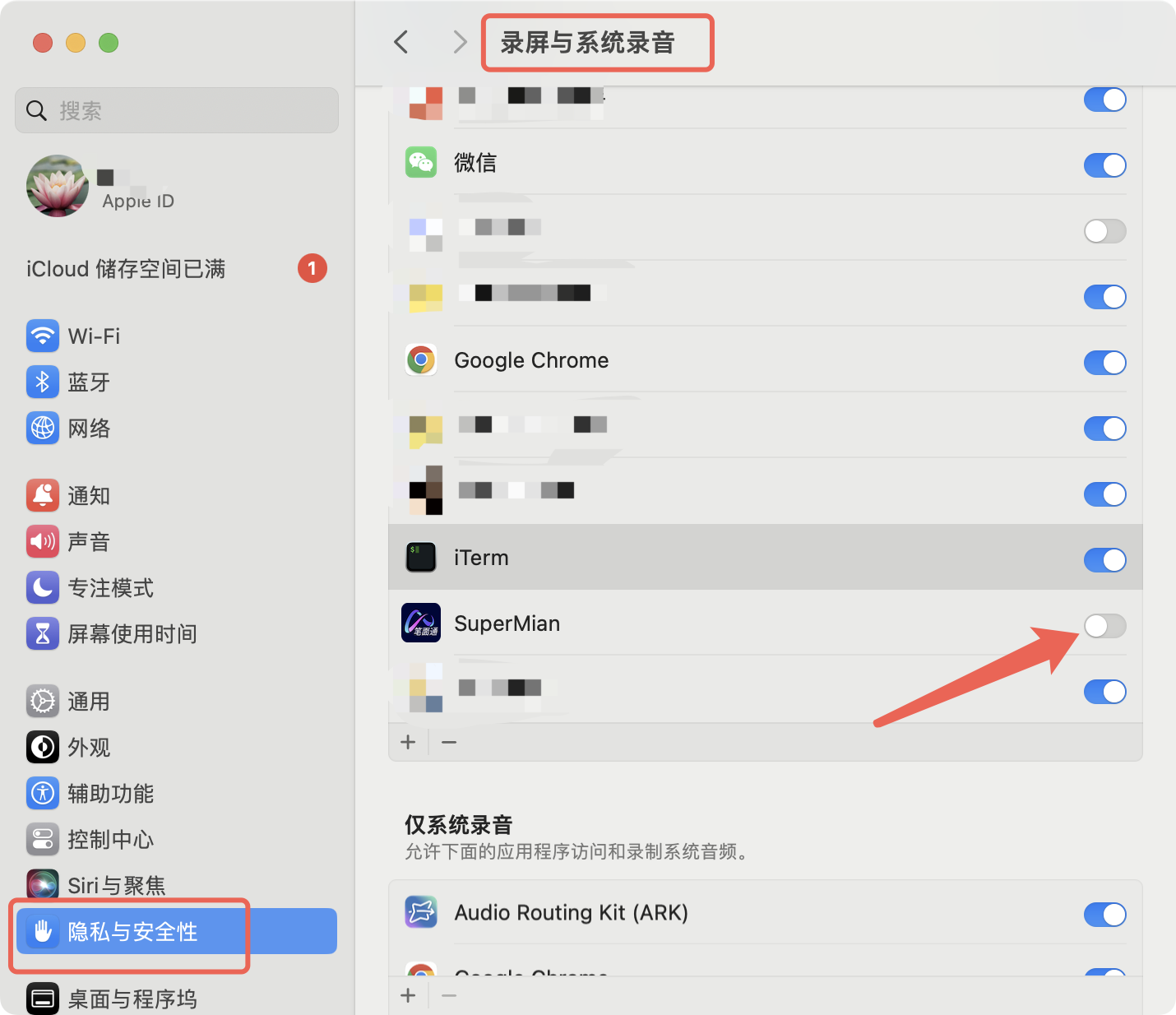
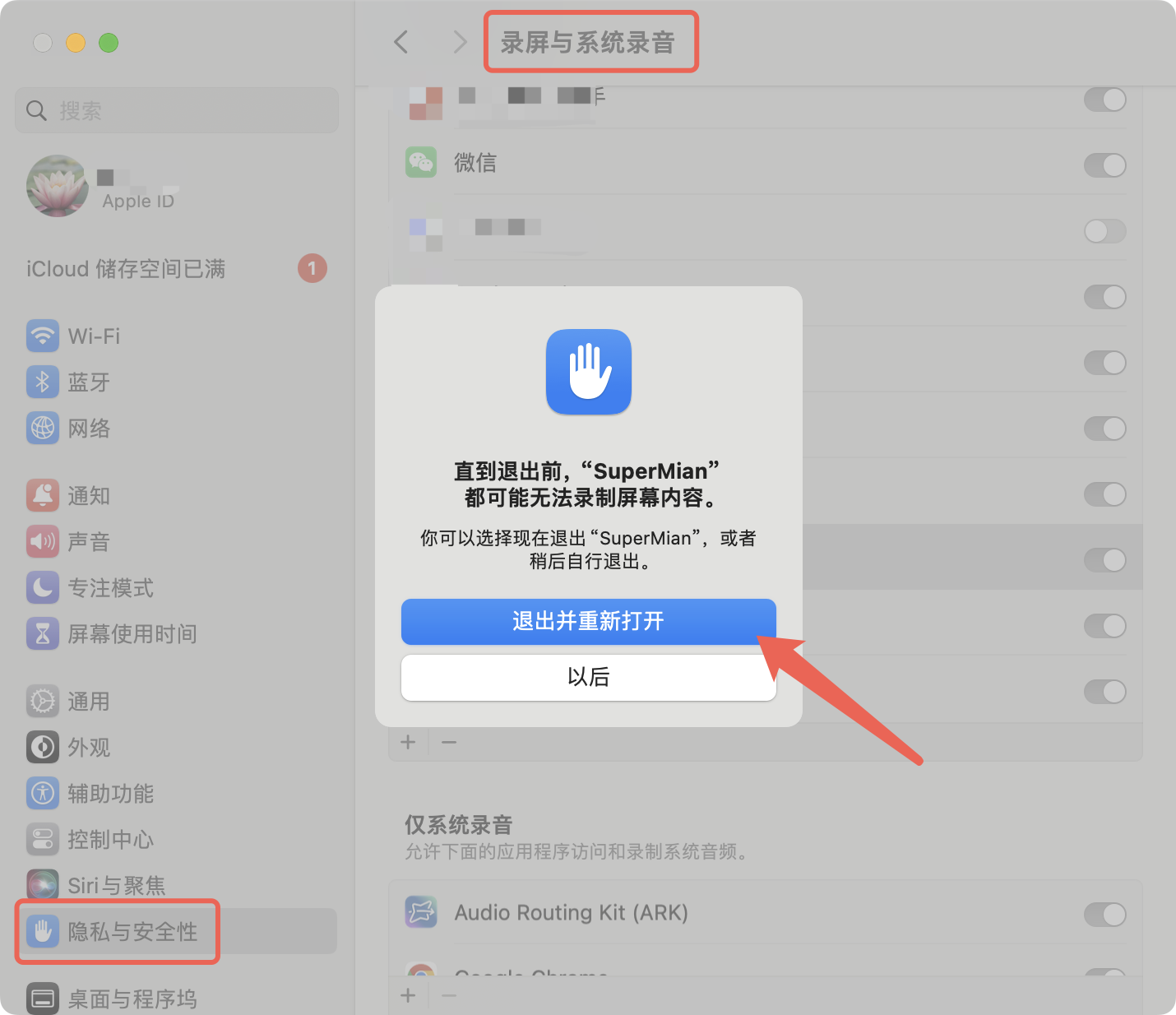
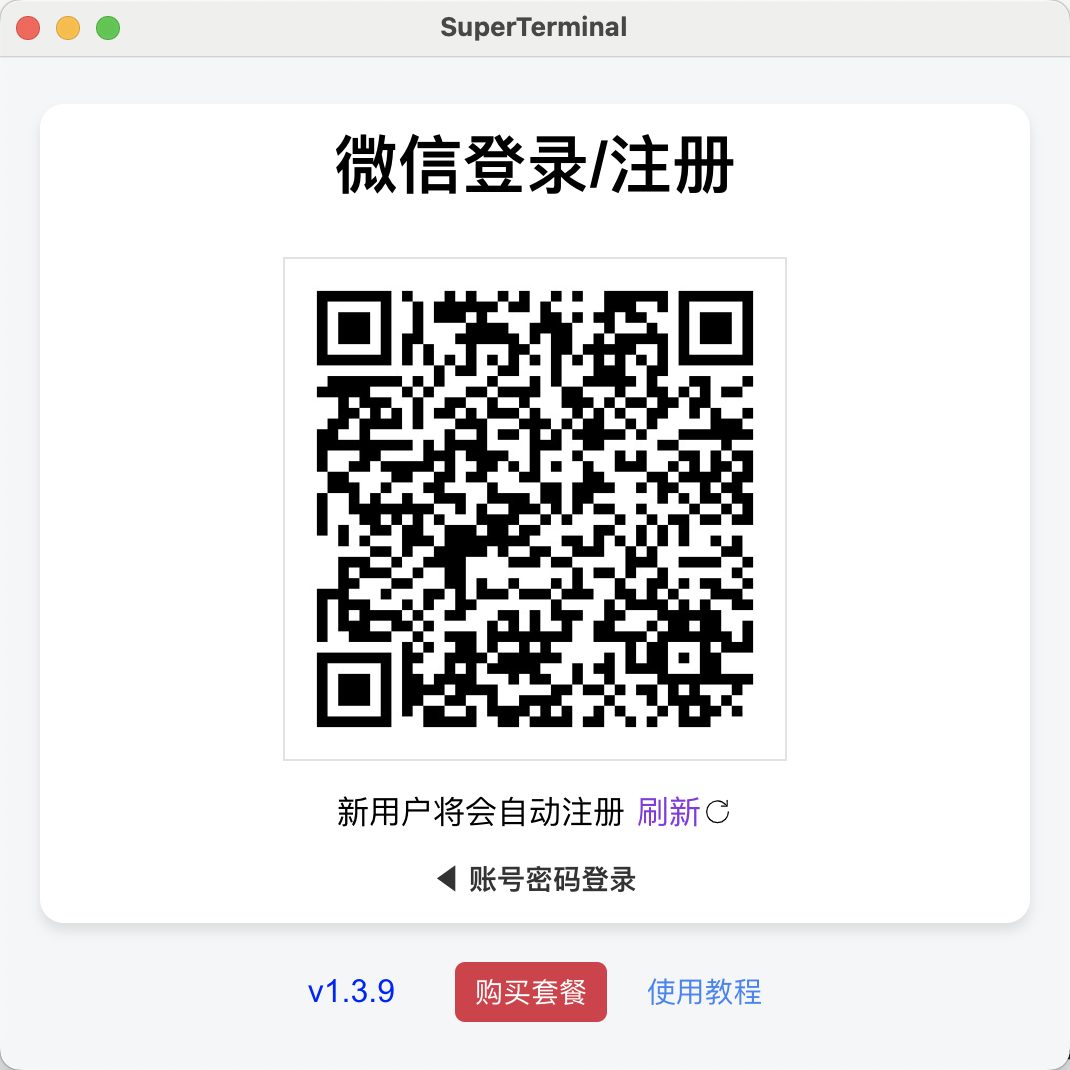
最后出现如下的界面,直接微信扫码登录(手机号登录的话点『账号密码登录』):
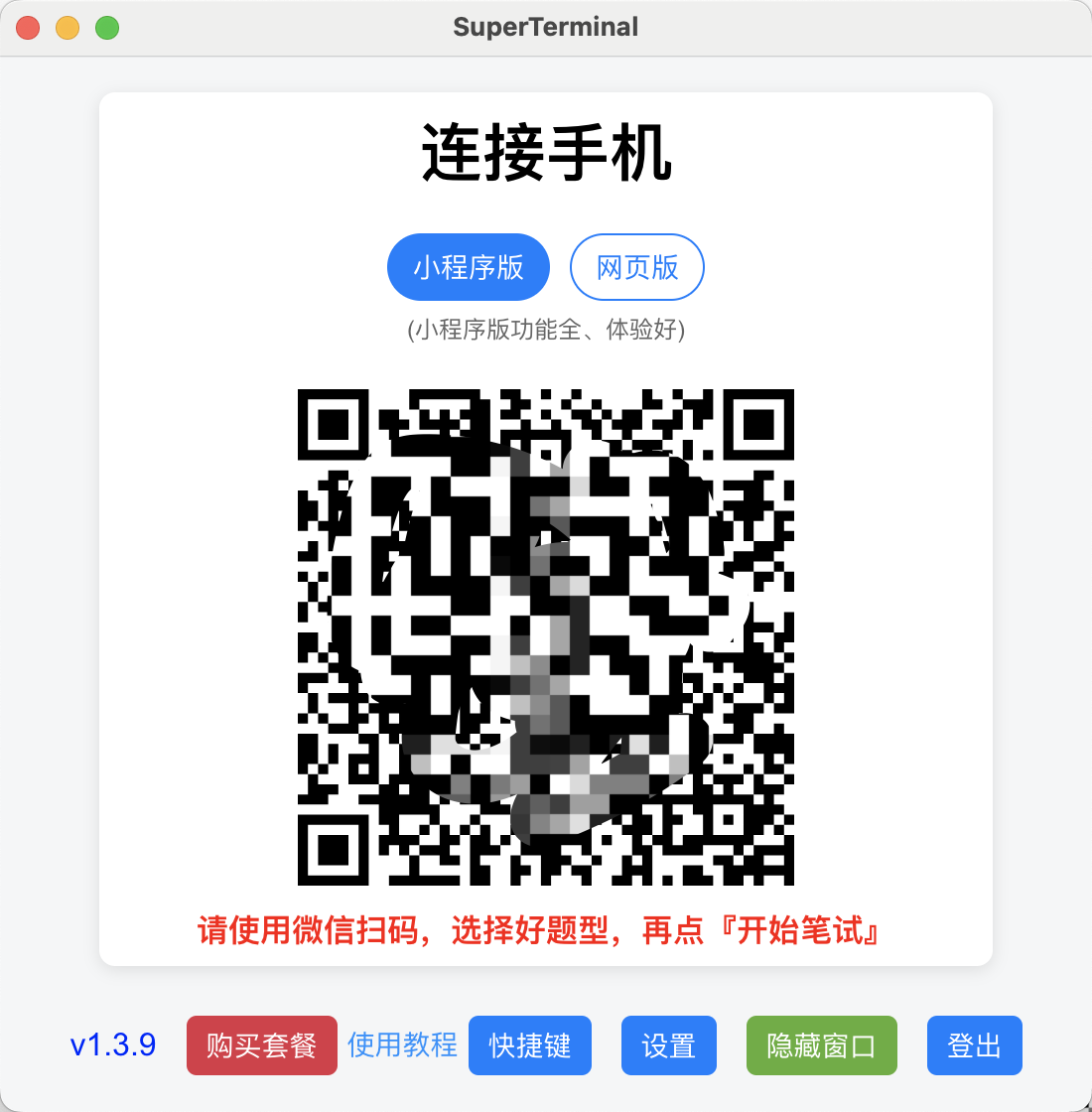
登录成功后出现如下的界面(二维码注意保密):
二、手机登录并进入笔试
拿出手机或者pad用微信扫描自己的二维码
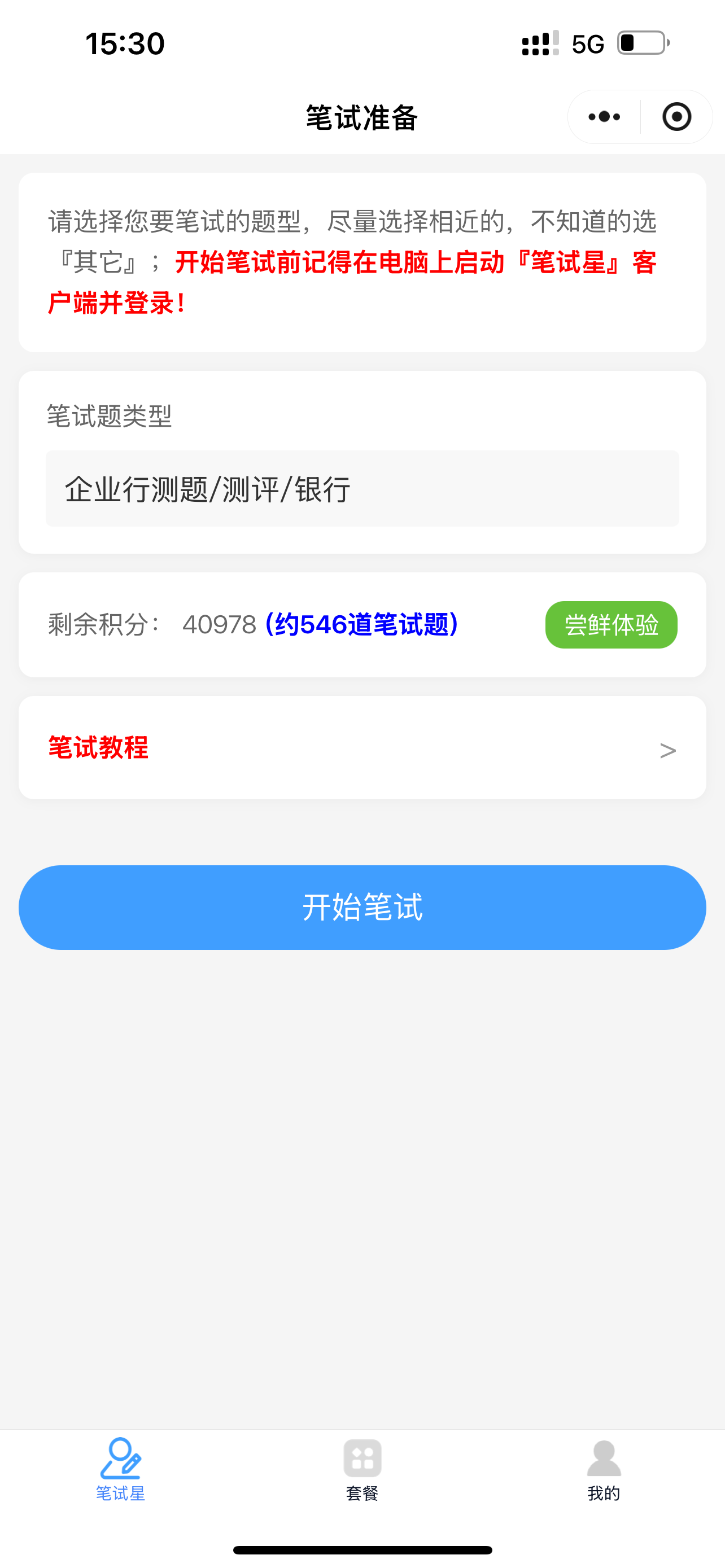
选择题目类型(不知道的都选其他),点击『开始笔试』按钮:
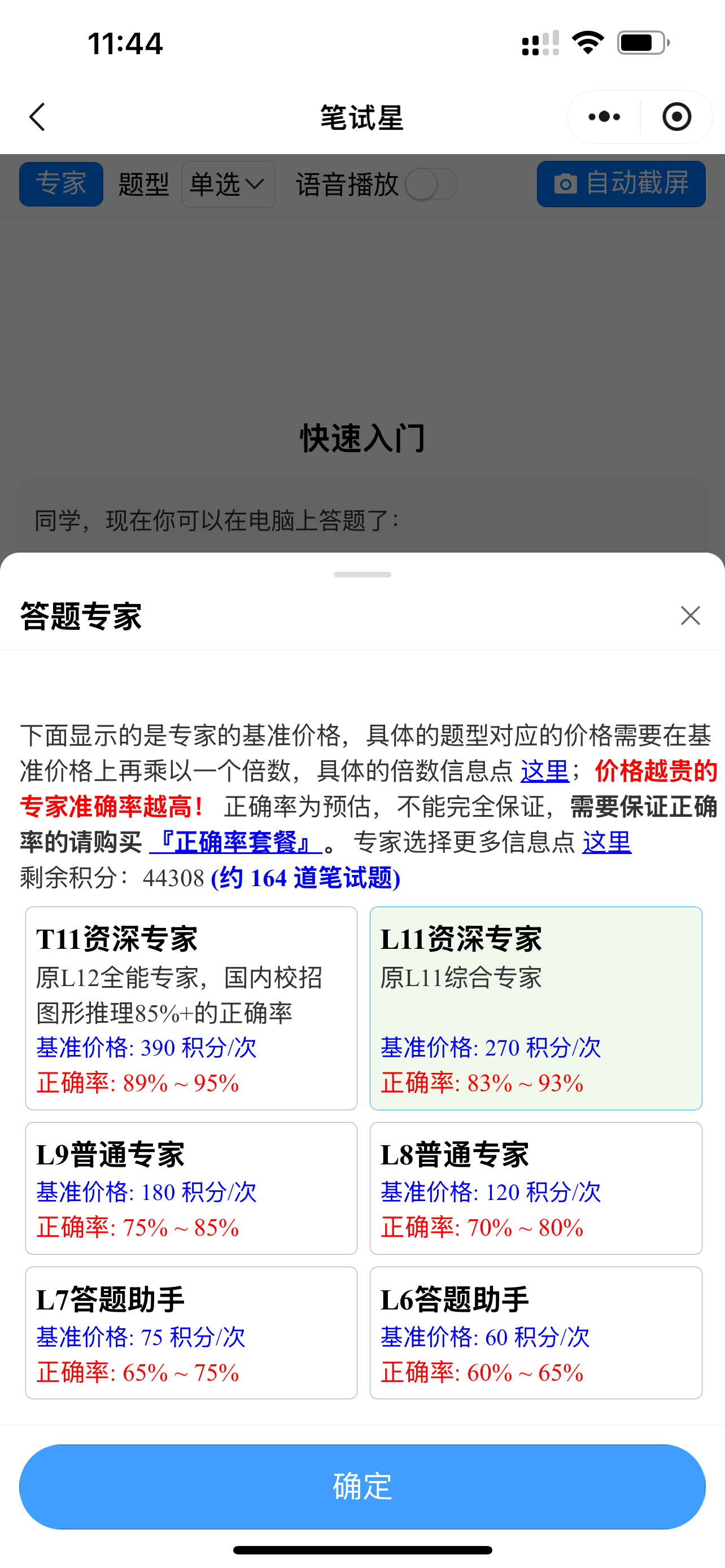
第一次进入的时候需要选择答题专家,使用更厉害的答题专家提高正确率,价格越贵的专家正确率越高,每道题消耗的积分也更多,如果对正确率比较关心,强烈建议选择『T11 资深专家』,选好后点击『确定』按钮:(专家答题正确率)
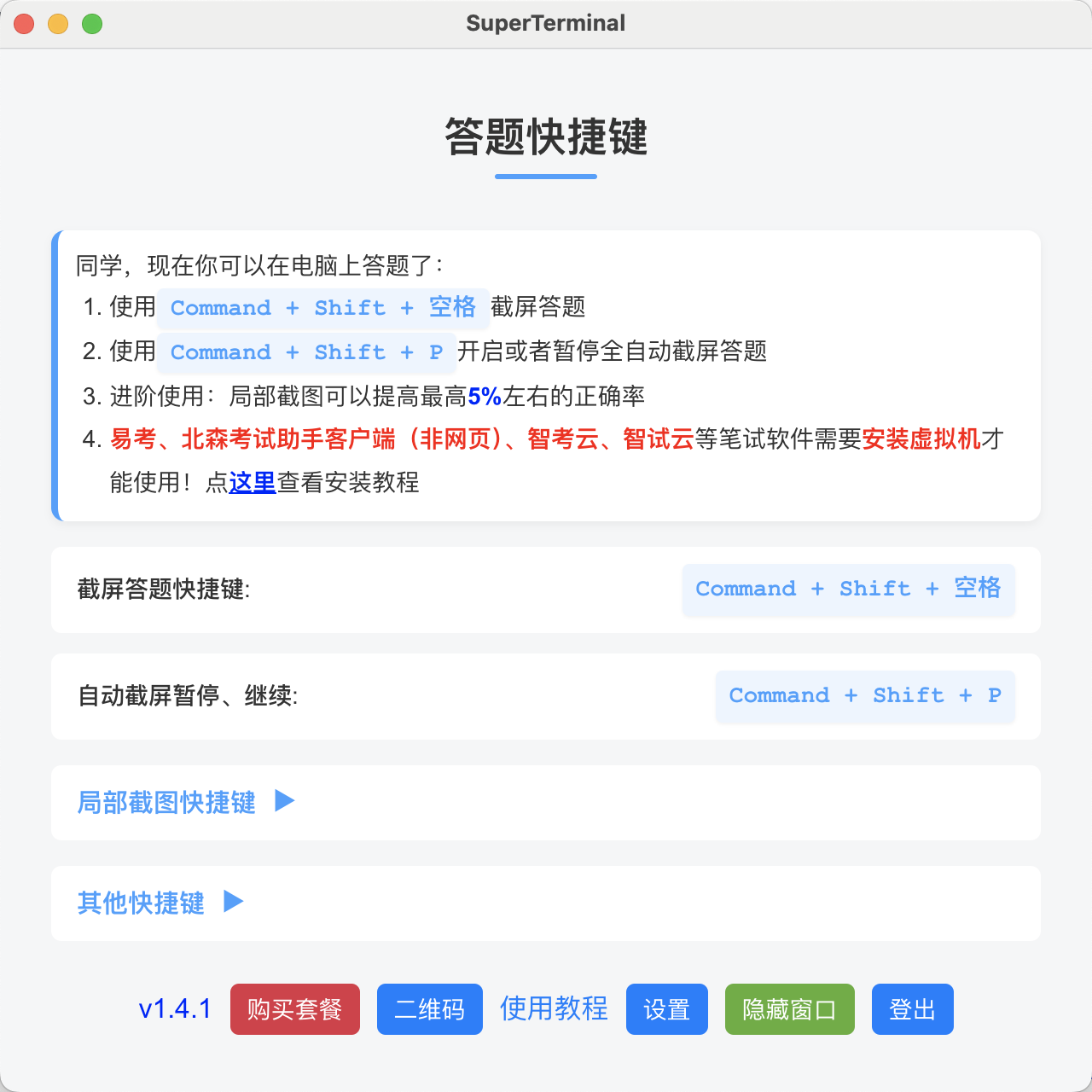
连接好后客户端变成下面这样的界面:
三、电脑上各种截图,手机上查看答案
测试题:
通过上述步骤同时打开客户端和手机端笔试功能后,笔试正式开始,此时你需要注意:客户端无需再做任何操作,你只需要隐藏客户端即可。
你有下面几种方式可以截图获取答案:(不同的考试软件,并不一定所有的方式都能用,最好把下面的操作方式都搞明白,真正考试的时候哪个能用就用哪个)
使用键盘快捷键『Option + Z』或『Command + Shift + 空格』进行截屏答题
点击手机上笔试页面的『截屏答题』按钮
另外,需要注意的是,如果是易考、北森考试助手测评客户端、智考云等笔试软件需要特殊处理才能使用!
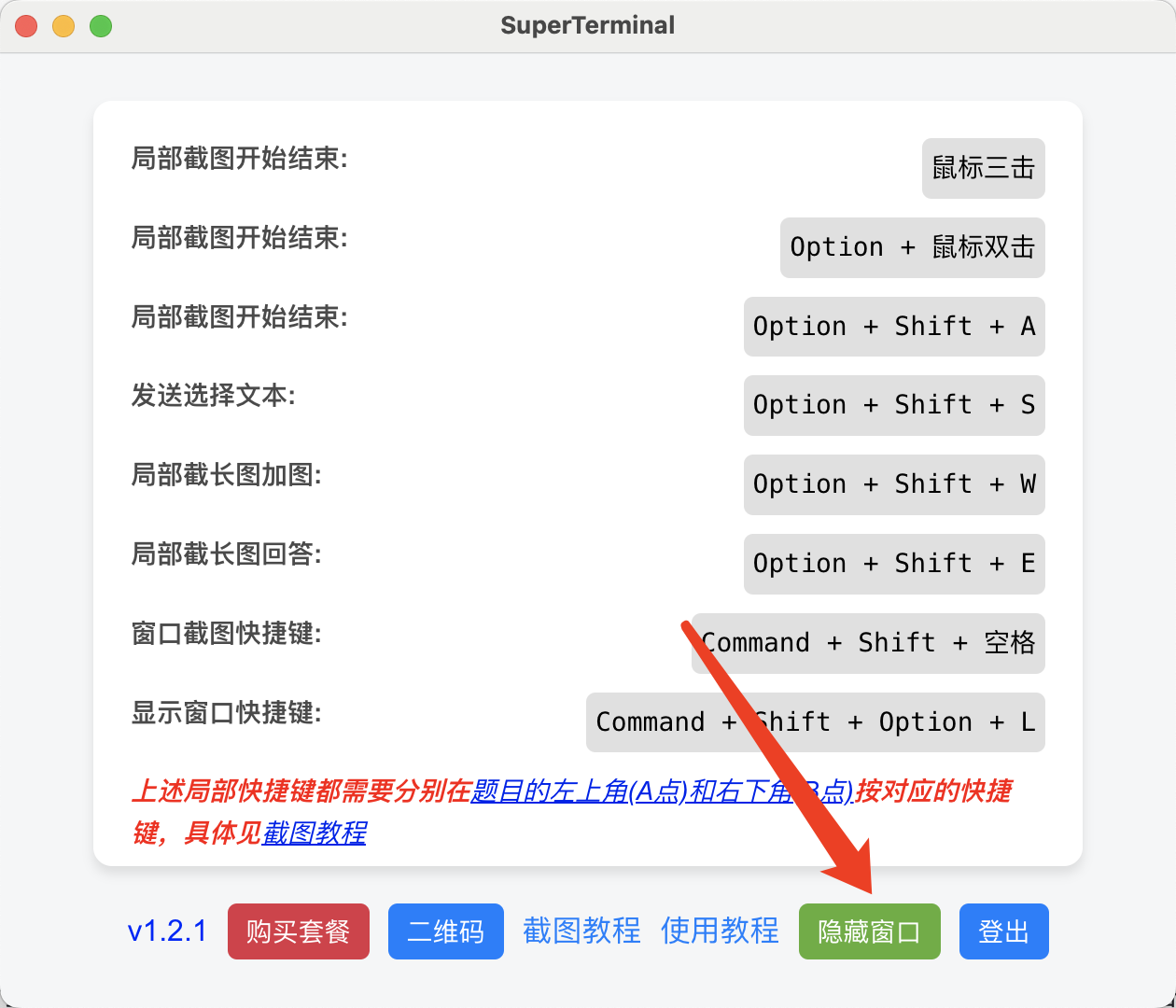
熟练操作后,正式 笔试前,记得点下界面上的『隐藏窗口』按钮,隐藏前,记得拿个小本本记下『显示窗口』的快捷键:
使用技巧
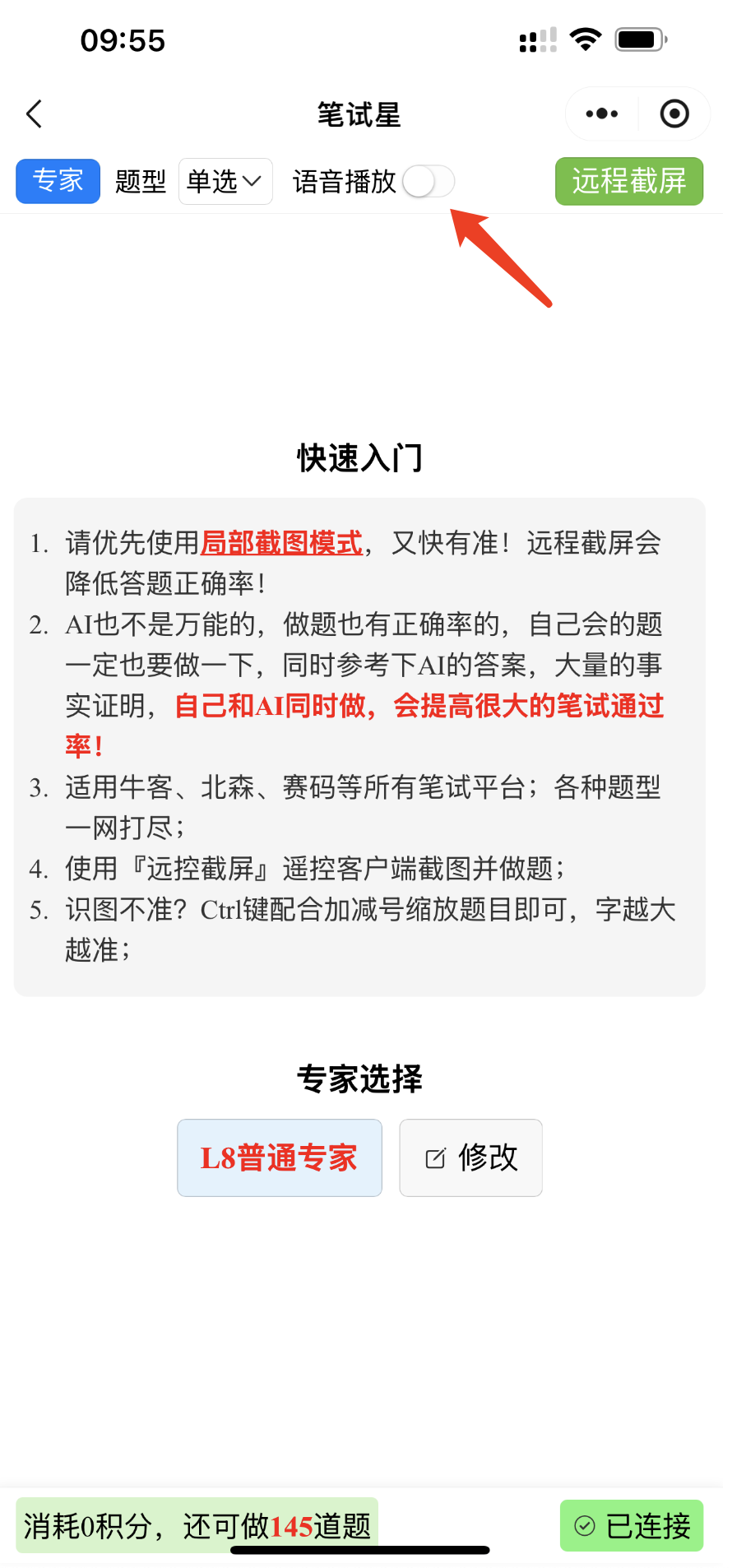
开启『答案播放』功能,通过隐形蓝牙耳机收听答案,更隐蔽!这是我们产品独有的功能!
对于简答题,如果结果太长,超过一屏,可以使用『Option + Shift + 方向键右/左』进行翻页(客户端版本1.3.0及以上)
如果除了单选题,还有多选题等其他题型,可以使用『Alt + Shift + 方向键上/下』切换题型(客户端版本1.3.0及以上),也可以把题型设置为自动识别,不过对于多选题,如果截图的区域没有明确说明是多选题的话,正确率会差些
截屏之前,最好把无关内容隐藏掉,只显示最关键的部分,防止无关内容干扰AI
客户端界面上点『设置』按钮可以自定义快捷键(客户端版本1.3.5及以上)
如果一屏显示不完,可以把字体缩小些,最好能一页显示完所有的内容,包括测试样例(当然不能太小看不清)
如果AI给的代码有些问题,可以在你的代码里面加上注释,重新截图,AI能看懂你的提示哦
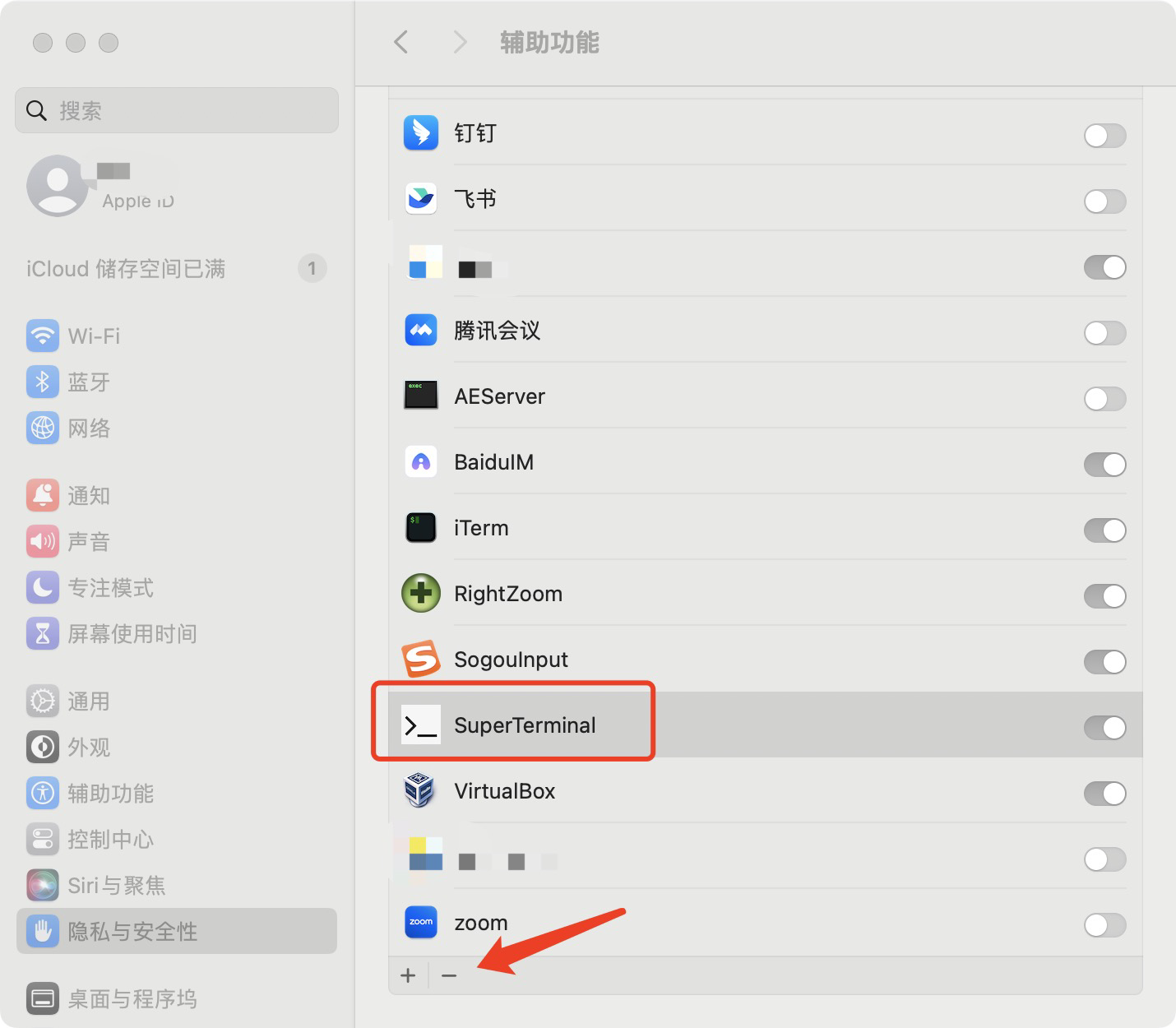
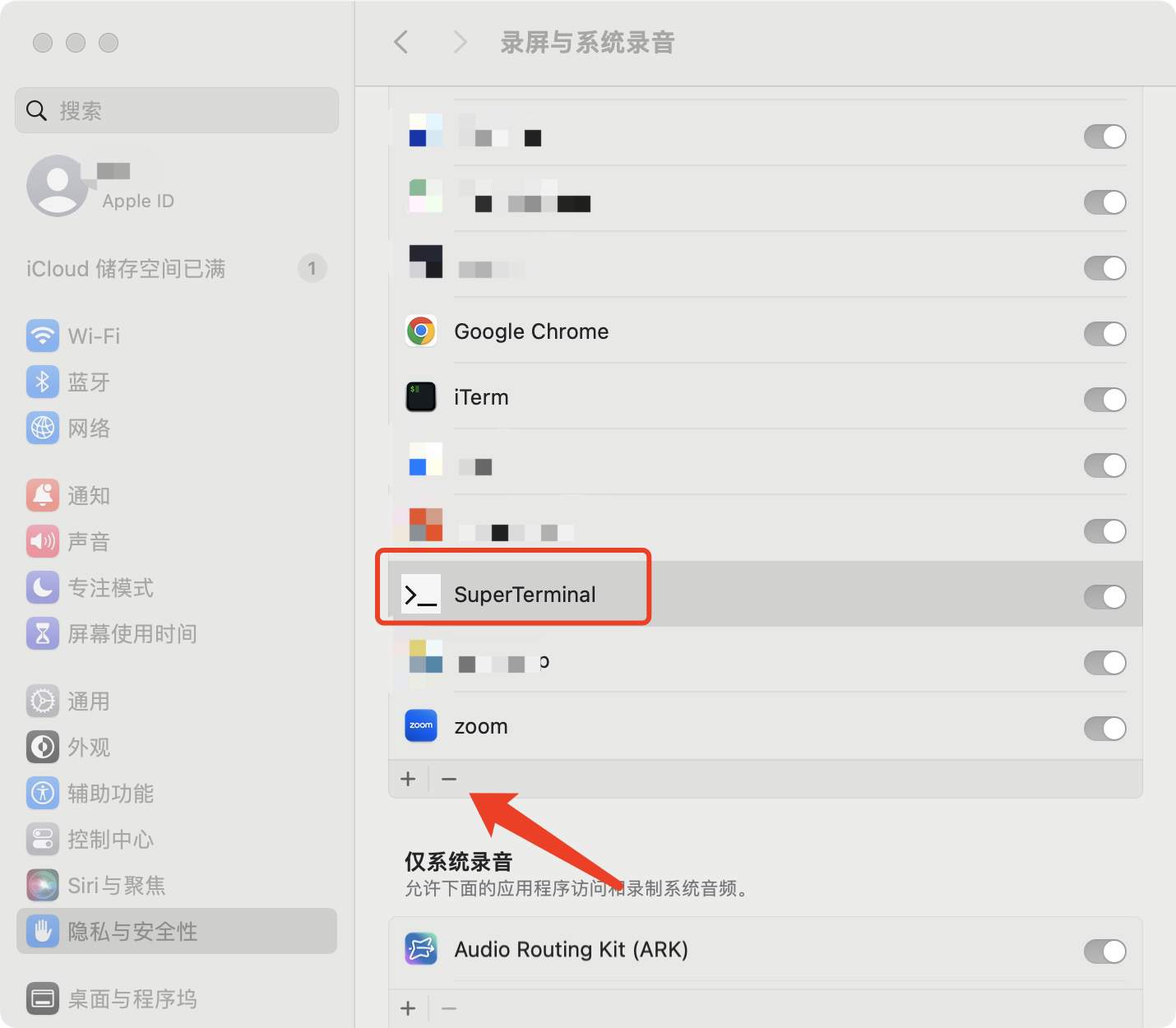
Mac下升级客户端时需要删除老的授权
辅助功能
先用鼠标点软件名,然后再点减号
录屏权限
先用鼠标点软件名,然后再点减号
常见问题
Q: Mac下已经开启了录屏权限,每次截图的时候还会弹出没有权限,需要授权
A:安装新版后,需要把老的权限删掉,重新授权才行
Q: 各种截图都不行,包括远程截图
A: 那肯定是录屏权限没有开启,点这里