安装要求
网上下载的免费虚拟机会被检测出来!!!
有的笔试软件(参见:笔试须知!必看!)需要安装虚拟机才能使用『笔面通』,具体为:(任何虚拟机相关问题需要联系虚拟机提供方,虚拟机质量由他们保证!)
系统要求:windows10和windows11,其他系统包括苹果电脑都不能安装!
联系客服获取虚拟机安装方法(需要额外收费)
使用
一定要笔试前1小时把各种环境调试好,虚拟机可能会出现比较多的意外情况,特别是摄像头!
有问题尽快联系虚拟机提供方远程解决!
在虚拟机里面运行笔试软件(比如易考),在虚拟机外(你的电脑里面)运行我们的笔试客户端
千万不要直接在虚拟机外面(你的电脑里面)直接打开笔试软件(比如易考),免得直接不能进行笔试!
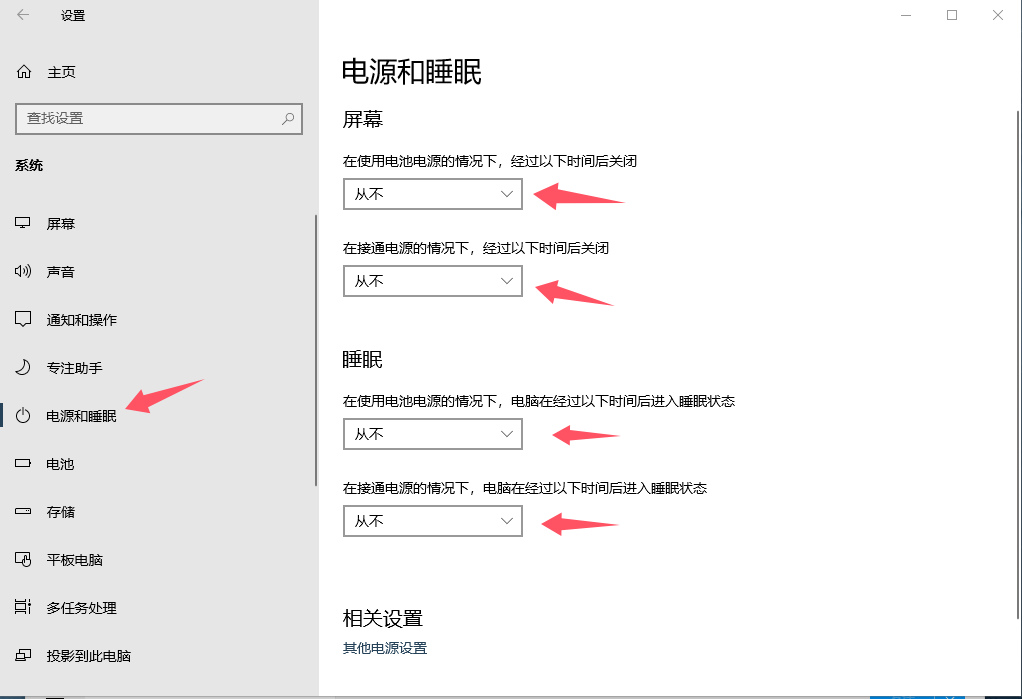
打开系统配置,关闭自己电脑(非虚拟机)的休眠(一定要关闭,免得可能会出现笔试过程中无法截图的情况):
截图方式
记得一定要把虚拟机全屏,不要露出虚拟机菜单,免得会影响答题正确率!而且双机位情况下,虚拟机不全屏通过二机位可能会被检查到有在使用虚拟机!有以下几种截图方式:
强烈建议使用手机上的『自动截屏』,这种方法最简单;如需暂停自动截屏,一定先按『Ctrl+Alt』,这时候鼠标会变成小手状,然后再按『Alt+S』
全屏截图:每次截图前都要按下『Ctrl+Alt』,这时候鼠标会变成小手状,然后再按『Alt+Z』进行全屏截图
点手机上的『截屏答题』按钮截图答题
虚拟机全屏
如果需要按快捷键:
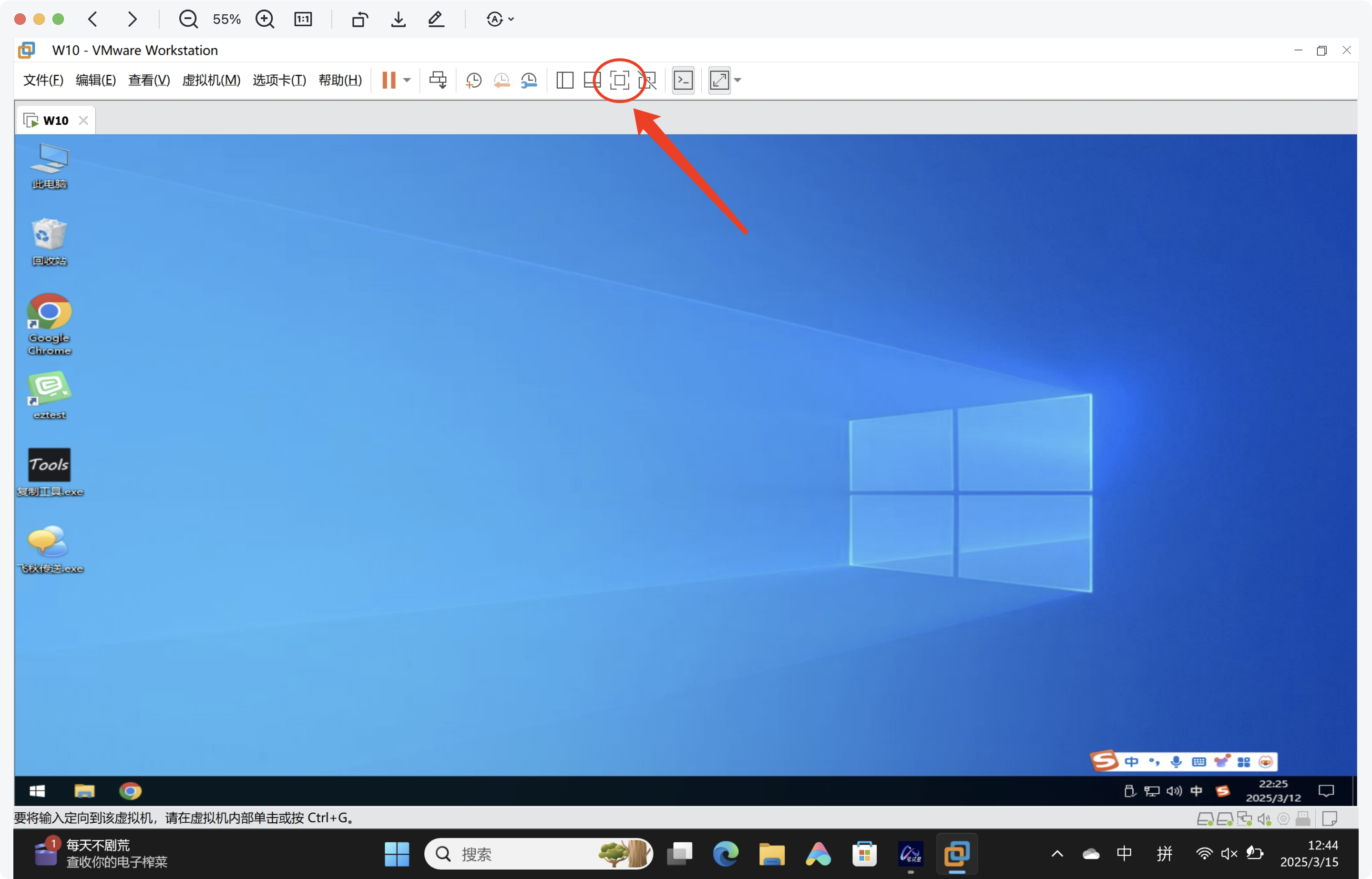
如果出现下面的菜单,点下那个小图钉的图标即可:

这种方式下,笔试的时候,记得鼠标最好不要移到最上方,免得会露出虚拟机的菜单
如果不需要按快捷键,使用以下方法更好:
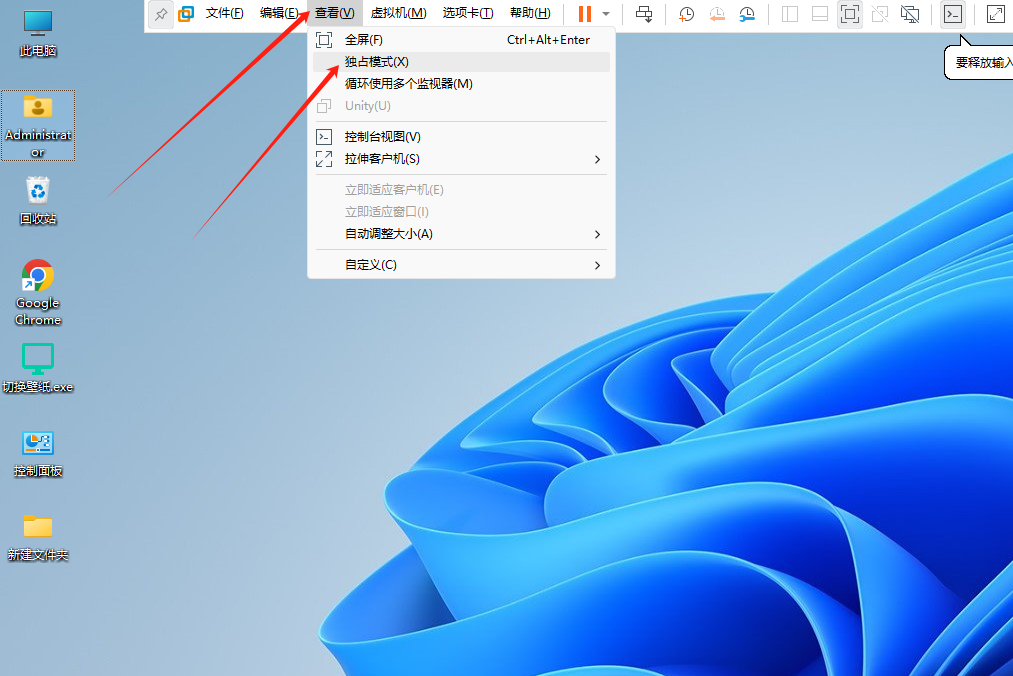
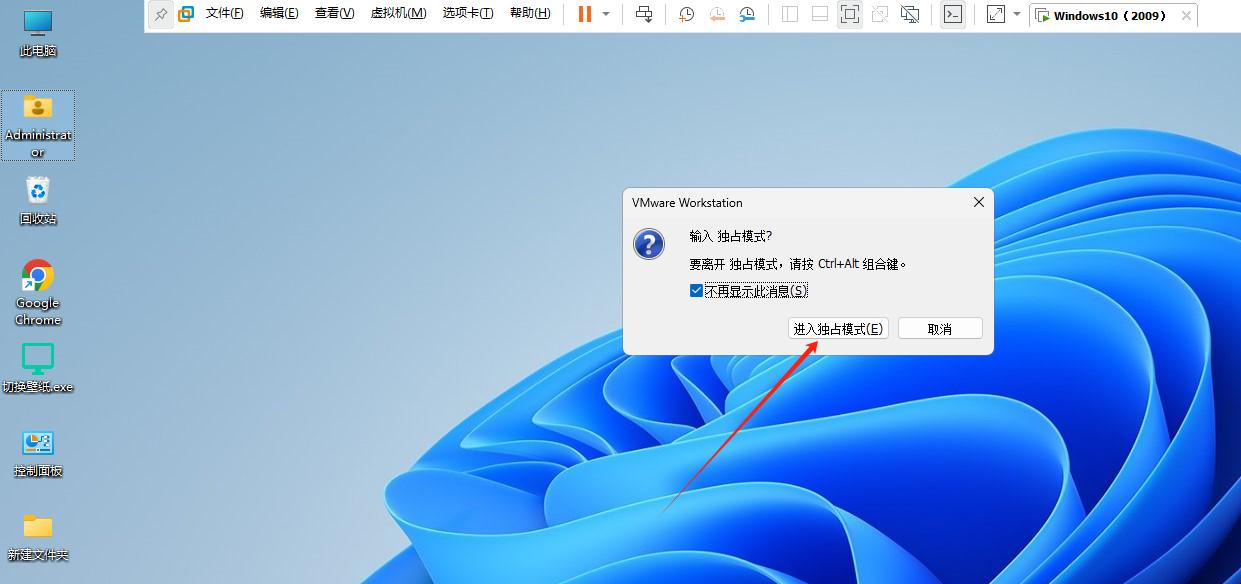
键盘左下角『Ctrl + Alt』一起按即可退出全屏
调大虚拟机字体
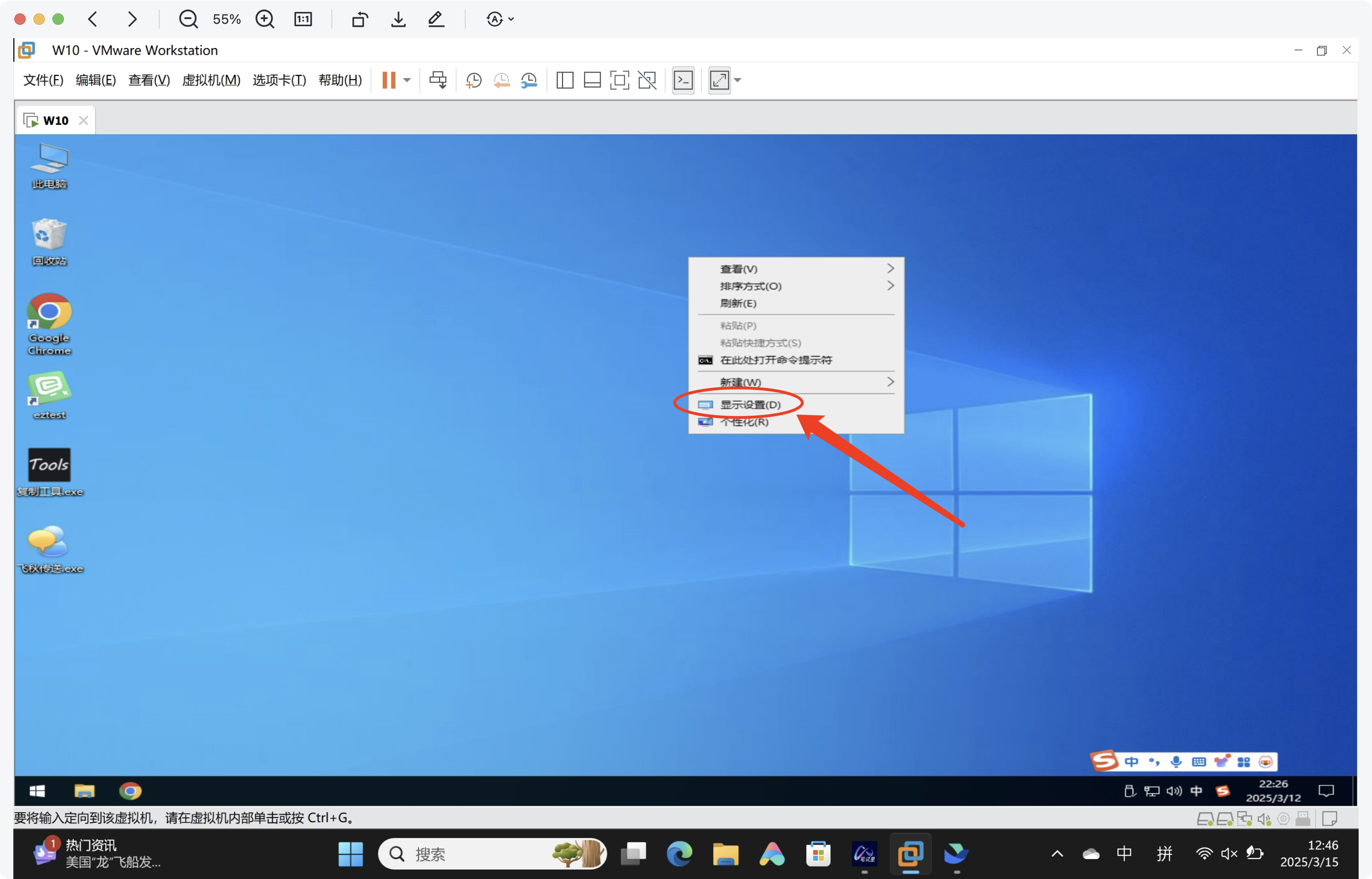
在桌面上点右键,选择『显示设置』:
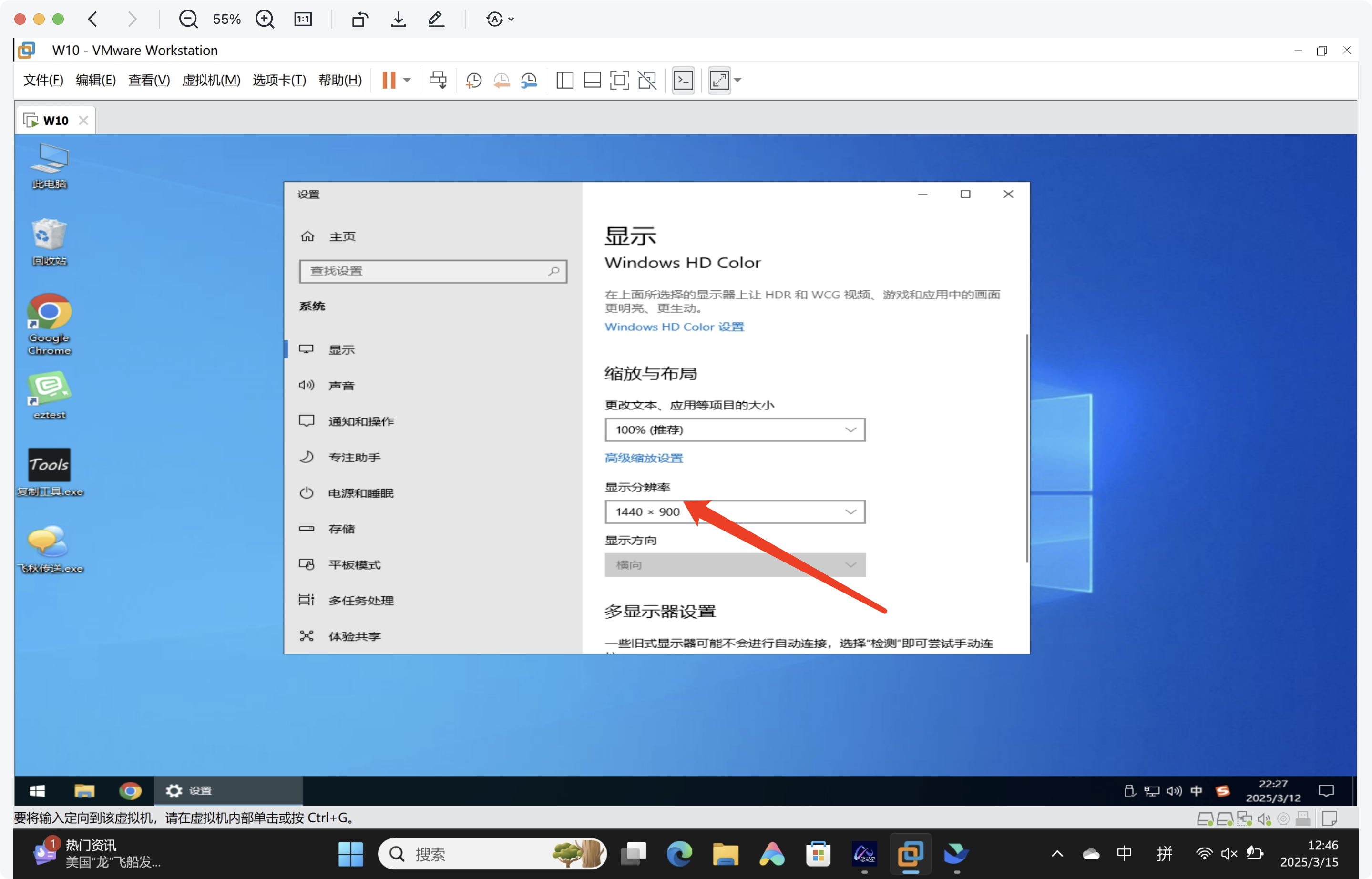
选择『显示分辨率』,调整下:
自动截屏方法
按Ctrl+Alt,这时候鼠标会变成小手状
使用『Ctrl+Shift+P』可以暂停或者继续自动截屏
细节如下:
按Ctrl+Alt,这时候鼠标会变成小手状,出现如下界面:
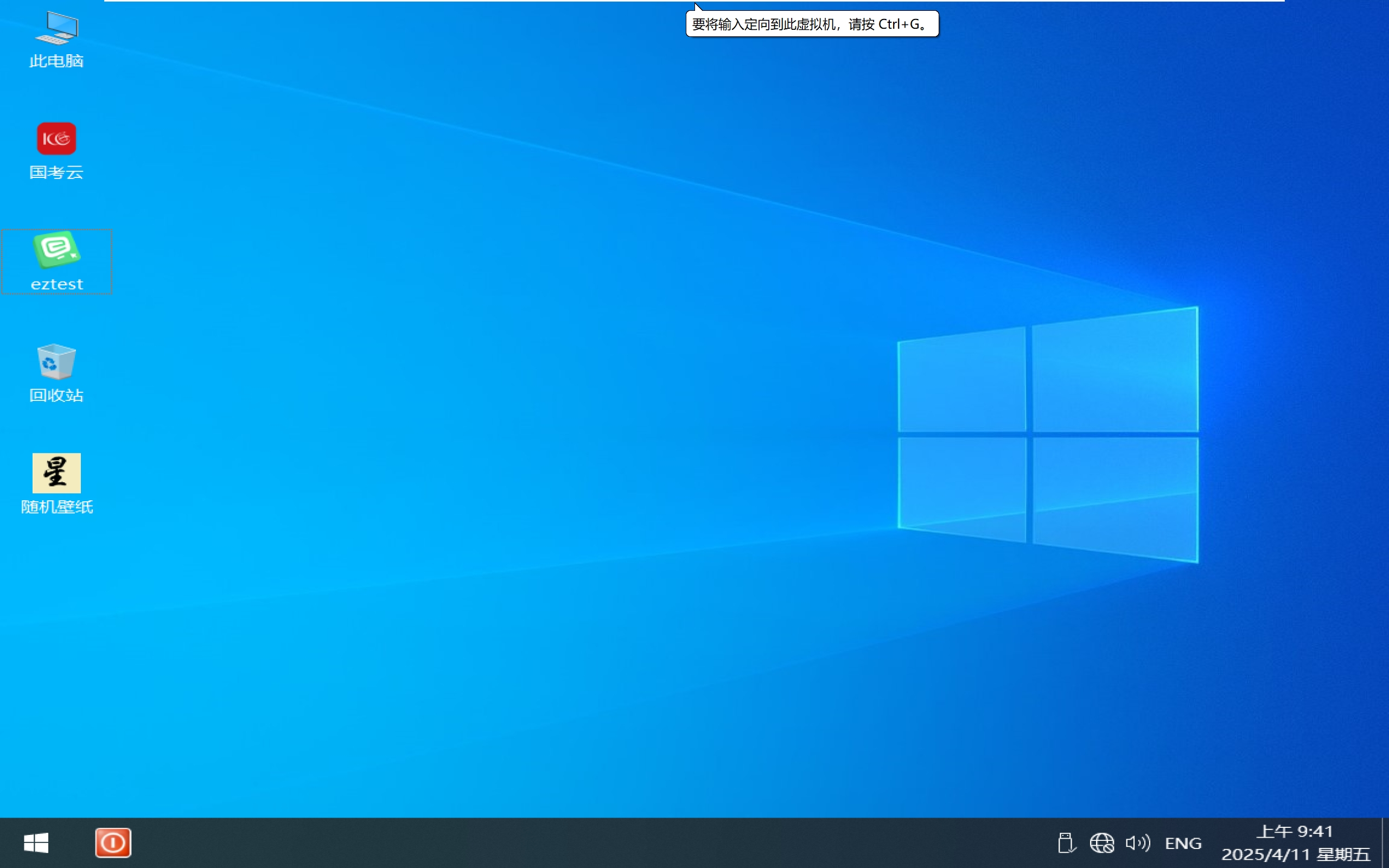
这里面有个小问题,会弹出一个小提示:

首先第一机位也就是笔试电脑是不会监控到的,因为这个是虚拟机软件的提示,虚拟机里面是无法监控到的;其次,如果担心被第二机位拍到,可以买个摄像头放上面夹住,这样就挡住了,或者在上面贴个和屏幕边框颜色一样的纸条盖住它
每次暂停或者继续自动截屏,都需要先按『Ctrl+Alt』,再按『Ctrl+Shift+P』
局部截图方法
按Ctrl+Alt,这时候鼠标会变成小手状
使用『Alt+Shift+D』局部截图(客户端版本1.3.2及以上),或者使用『Alt+Shift+A』局部截图
细节如下:
按Ctrl+Alt,这时候鼠标会变成小手状,出现如下界面:
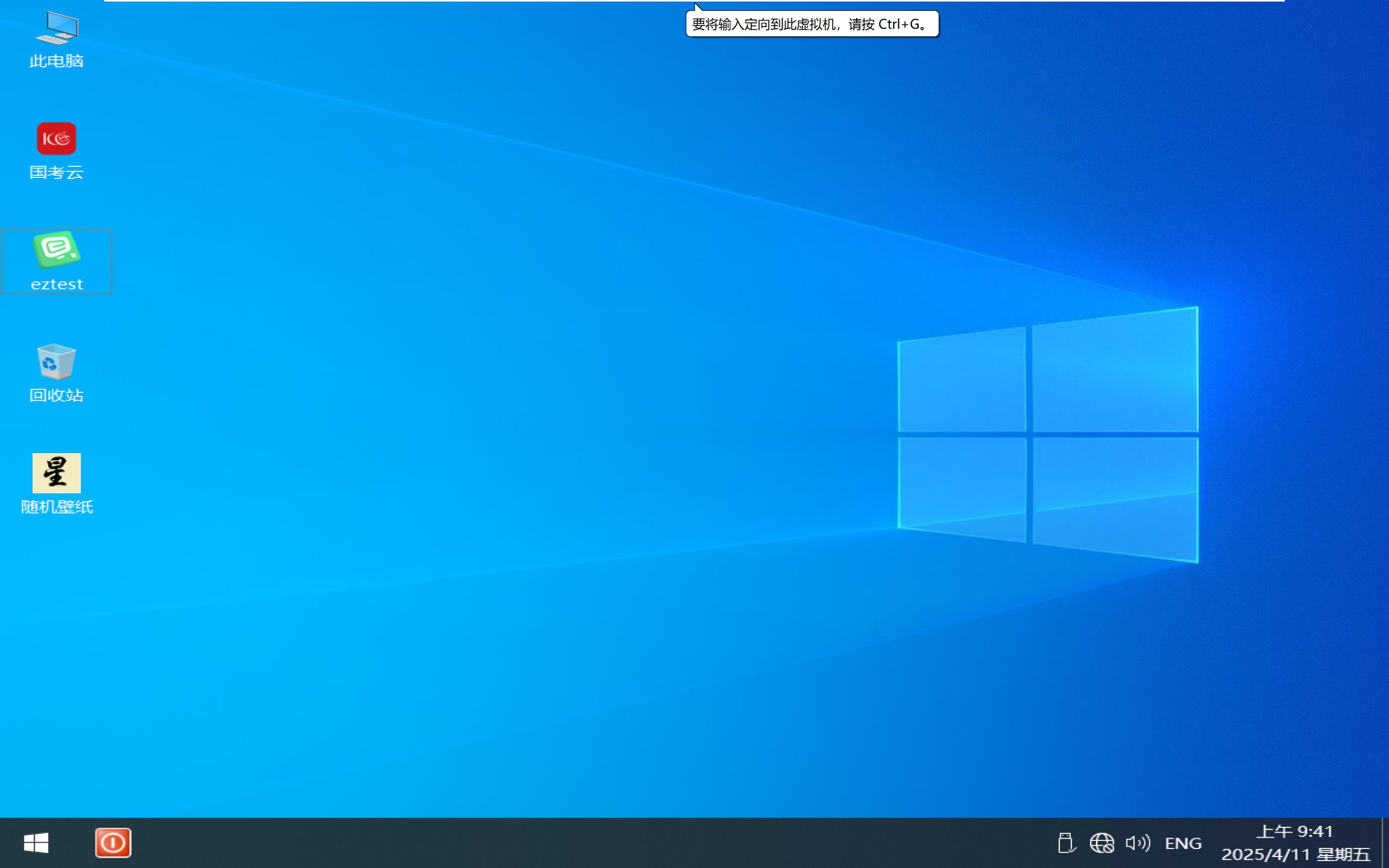
这里面有个小问题,会弹出一个小提示:

首先第一机位也就是笔试电脑是不会监控到的,因为这个是虚拟机软件的提示,虚拟机里面是无法监控到的;其次,如果担心被第二机位拍到,可以买个摄像头放上面夹住,这样就挡住了,或者在上面贴个和屏幕边框颜色一样的纸条盖住它
这时候就可以使用『Alt+Shift+D』局部截图方法了,记得使用这种局部截图的时候,鼠标只需要在A点和B点移动即可,不能点击鼠标
同上,Alt+Shift+B ~ Alt+Shift+Z中除了Alt+Shift+S、Alt+Shift+E、Alt+Shift+W也都可以进行局部截图(客户端版本1.3.2及以上)
每道题都需要这样操作,先按『Ctrl+Alt』,然后按局部截图的快捷键
其他快捷键比如局部截长图、切换题型等,都需要先按『Ctrl+Alt』,然后再按对应的快捷键才行,和上面的类似
其他快捷键
截长图
和上面局部截图类似:
按Ctrl+Alt,这时候鼠标会变成小手状
『Alt+Shift+W』、『Alt+Shift+E』
其他快捷键
和上面局部截图类似:
按Ctrl+Alt,这时候鼠标会变成小手状
按其他快捷键
FAQ
Q:无法连接摄像头
A:见虚拟机的使用教程
如果上述方法不行的话,可以联系虚拟机提供方,尽快远程解决,另外,一定要提前半小时打开虚拟机测试摄像头