视频演示
使用教程
扫码下面的二维码,然后点开始面试、开始面试、一键登录,登录成功后,重新点底部『面试』tab:

面试类型选择『AI面试』
AI面试类型。根据实际使用场景可选择:『屏幕上展示题目』、『纯语音问问题』、『语音问题+屏幕上展示题目』三种选项
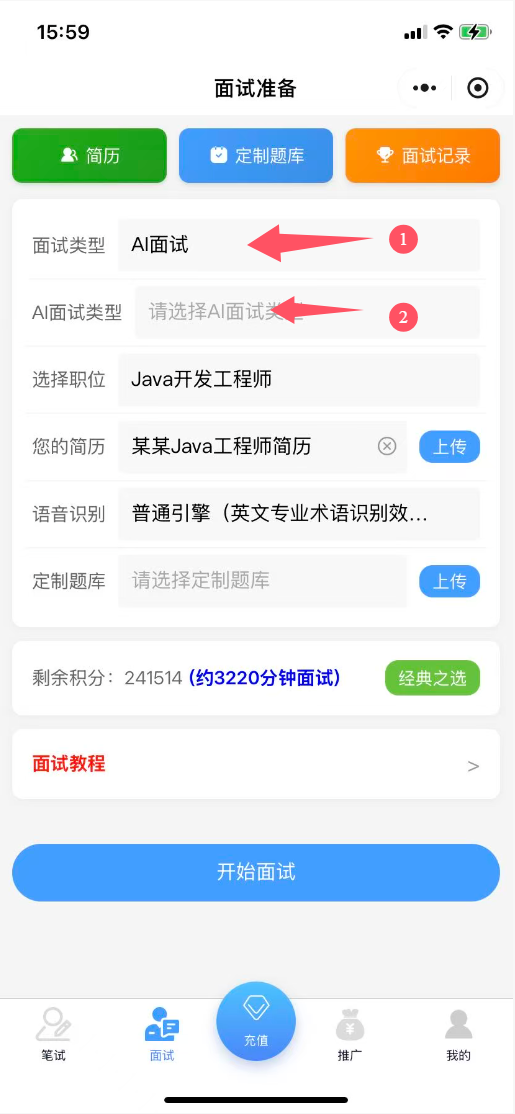
填写相关的信息,信息填写的越详细越有利于AI帮助你回答:
选择对应的职位,如果没有就选『其他』
上传简历(可选):有了简历后,AI能更好地根据你的简历进行回答
上传面试题库(可选):对于一些软性知识,AI回答的并不好,最好上传下题库
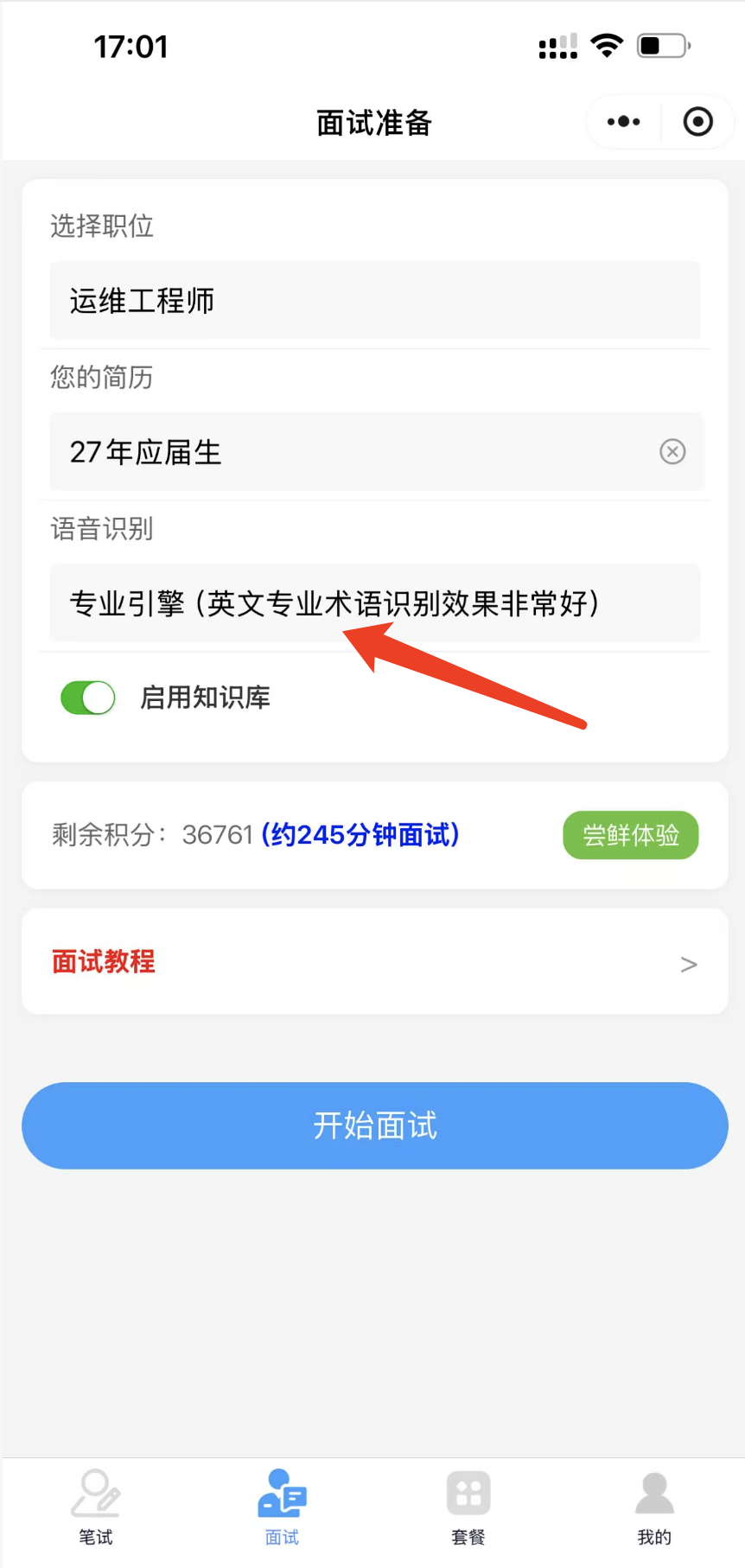
如果专业术语比较多,语音识别引擎强烈建议选择『专业引擎』
AI面试需要在面试的电脑上下载我们的客户端并安装登录(安装教程:windows电脑版、苹果电脑版)
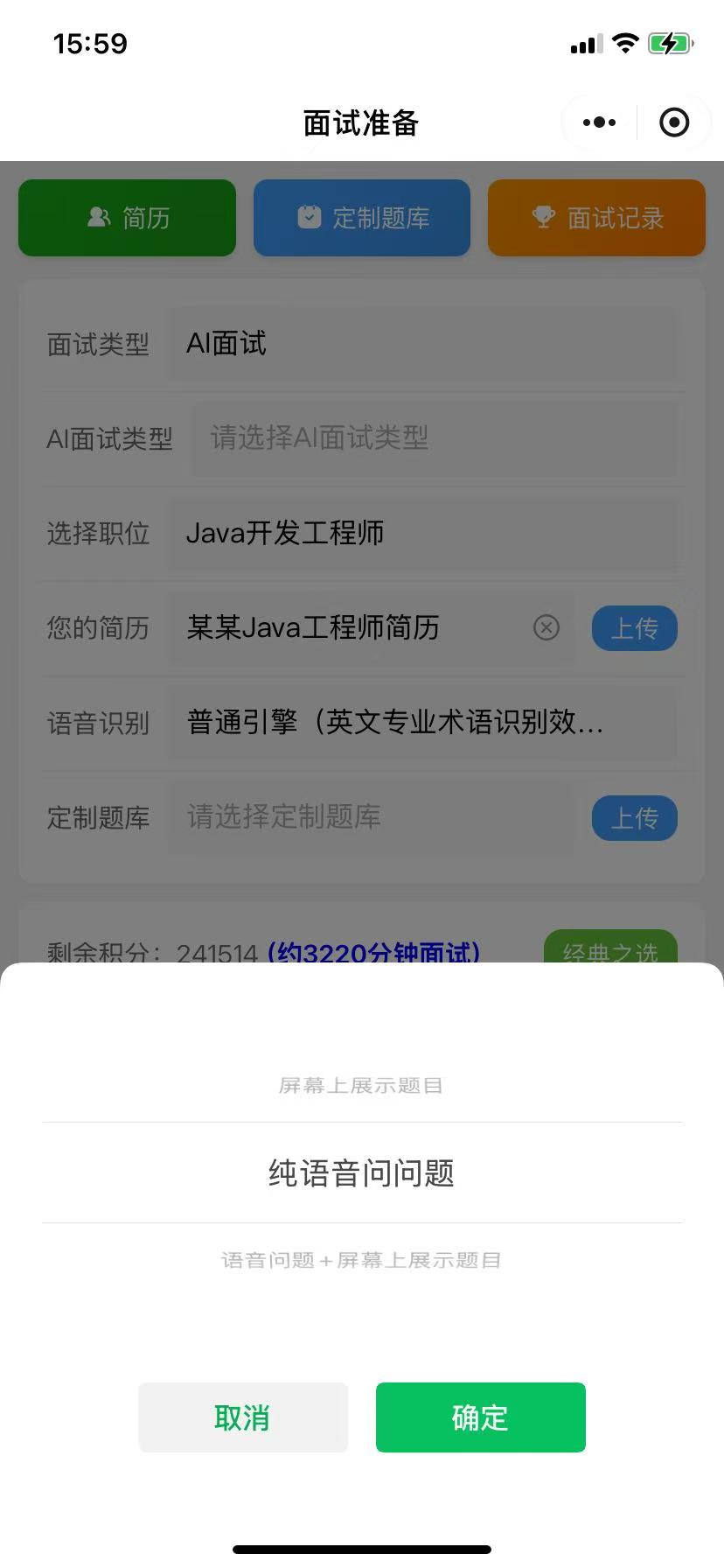
面试类型选择『AI面试』后,会出现AI面试类型选项,不知道的选第三个:
屏幕上展示题目:面试题目直接展示在屏幕上,AI面试官不会语音问问题。面试流程看这里
纯语音问问题:AI面试官会通过语音问问题,选择此类型后的流程与普通面试一致,请参考笔面通普通面试教程手机/pad版
语音问题+屏幕上展示题目:AI面试官除了通过语音问问题外,还会把题目直接展示到屏幕上。面试流程看这里
屏幕上展示题目
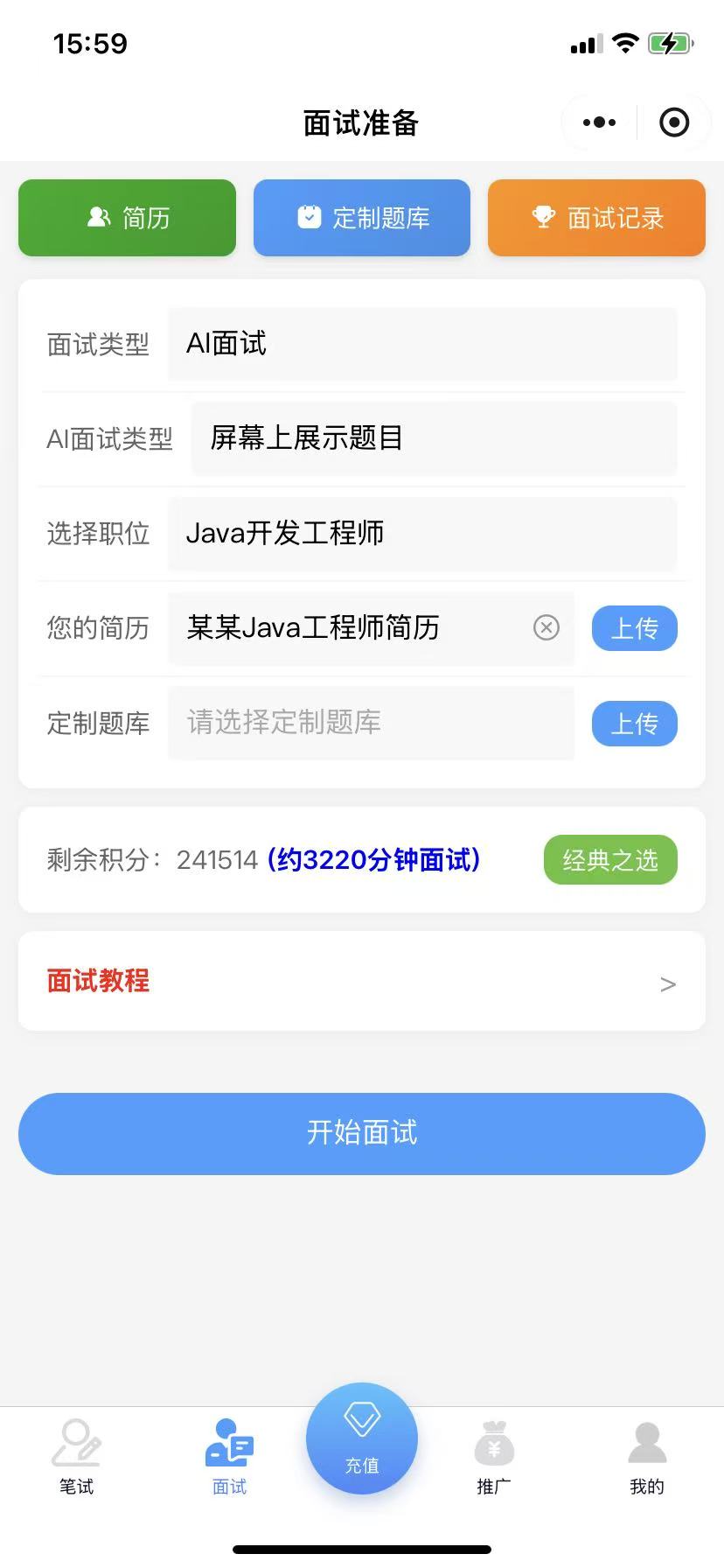
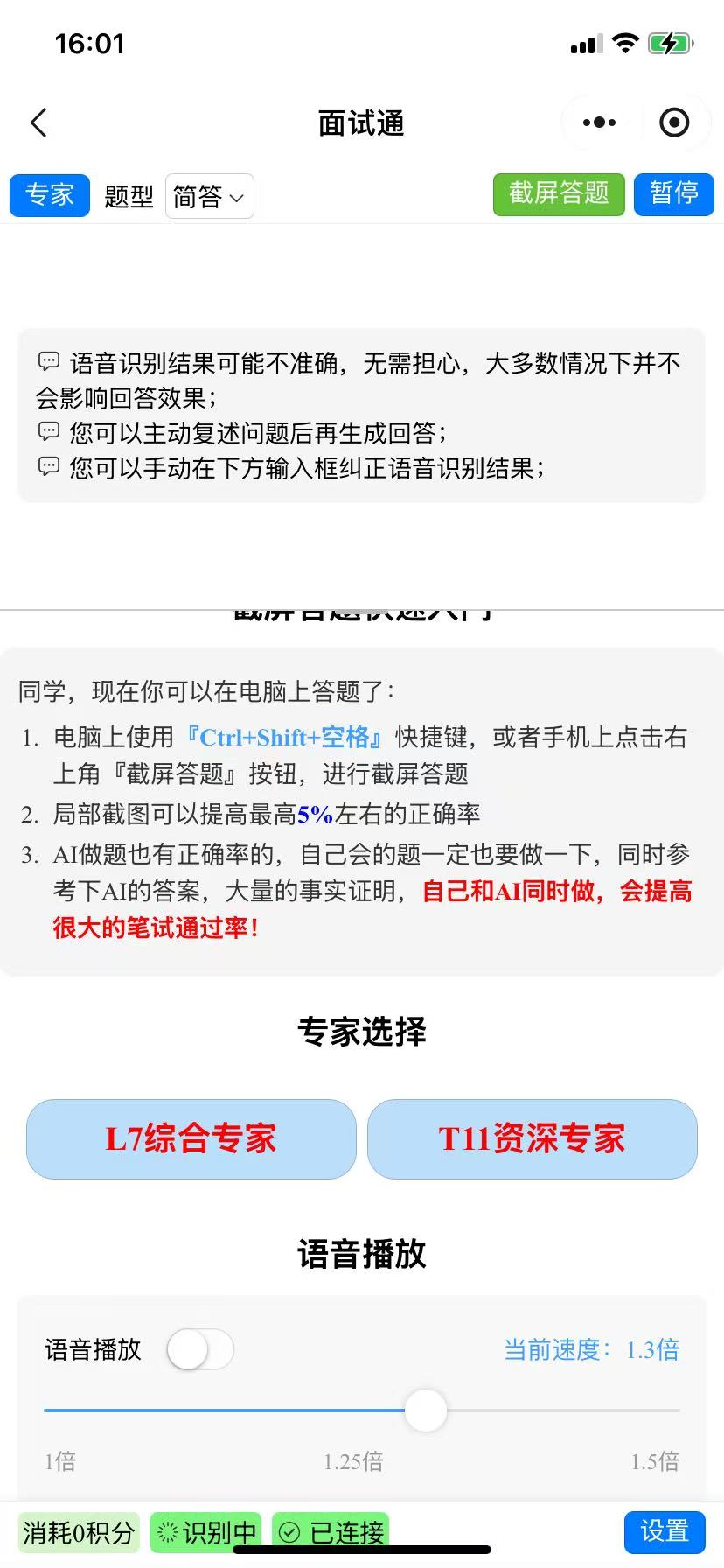
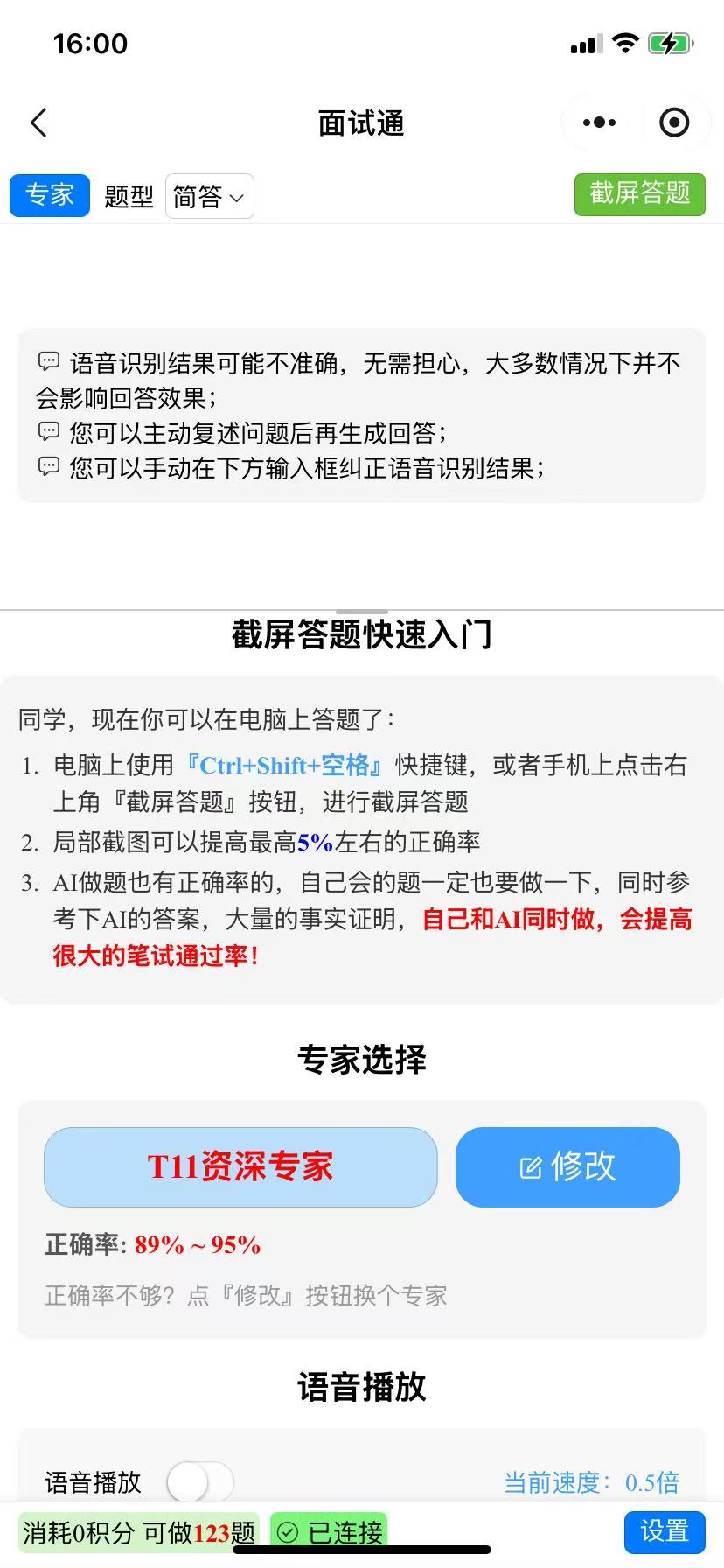
点击『开始面试』,进入面试界面。根据笔试需求选择对应的专家和题型开始截屏答题。截屏答题操作可参考笔试辅助教程:windows电脑版、苹果电脑版
语音问题+屏幕上展示题目
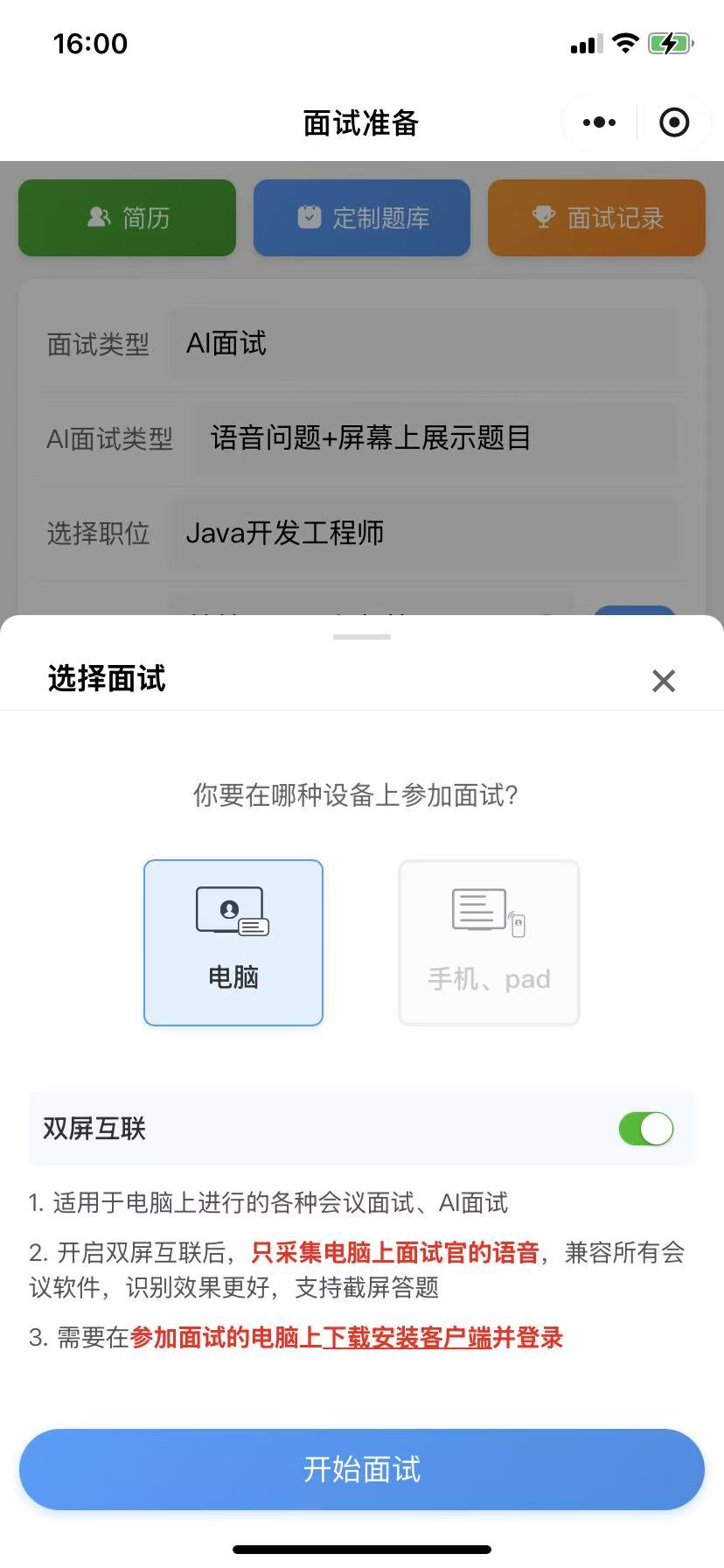
点击『开始面试』,进入面试界面。接下来识别到面试官语音之后会自动回答,如需要回答屏幕上的问题可点击截屏按钮。截屏答题操作可参考笔试辅助教程:windows电脑版、苹果电脑版