笔试须知!必看!
视频教程
文字教程
小白用户请提前留好时间用熟系统!
所有用户最好模拟考试的时候用下,防止真正考试的时候不能用!
教程写的比较详细,其实用起来很简单,某女同学如是说
买我们的服务套餐,有老师负责远程教你怎么使用我们软件
淘宝、抖音的用户加官网客服聊,平台上聊不太方便
极简步骤
电脑下载安装客户端软件
微信扫码登录
扫码连接手机, 点「开始笔试」进去
手机上点「截屏答题」出答案,或者按快捷键,或者用「自动截屏」功能
4步就搞定笔试
一、笔试电脑上安装客户端并登录
如果之前安装过不需要重复安装!
下载客户端:https://downloads.bimiantong.com/%E7%AC%94%E9%9D%A2%E9%80%9A%E5%AE%89%E8%A3%85%E5%8C%85-latest.exe
安装好后出现如下的界面
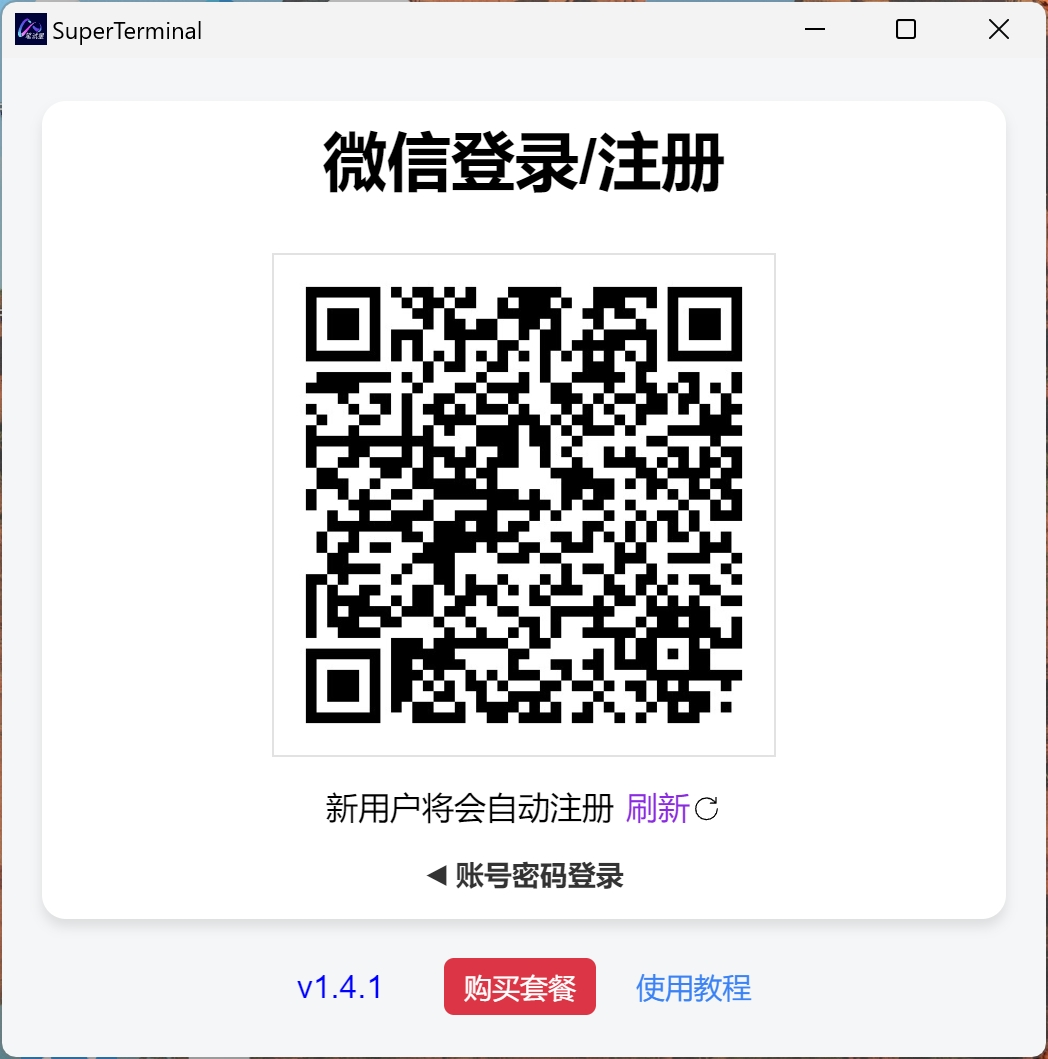
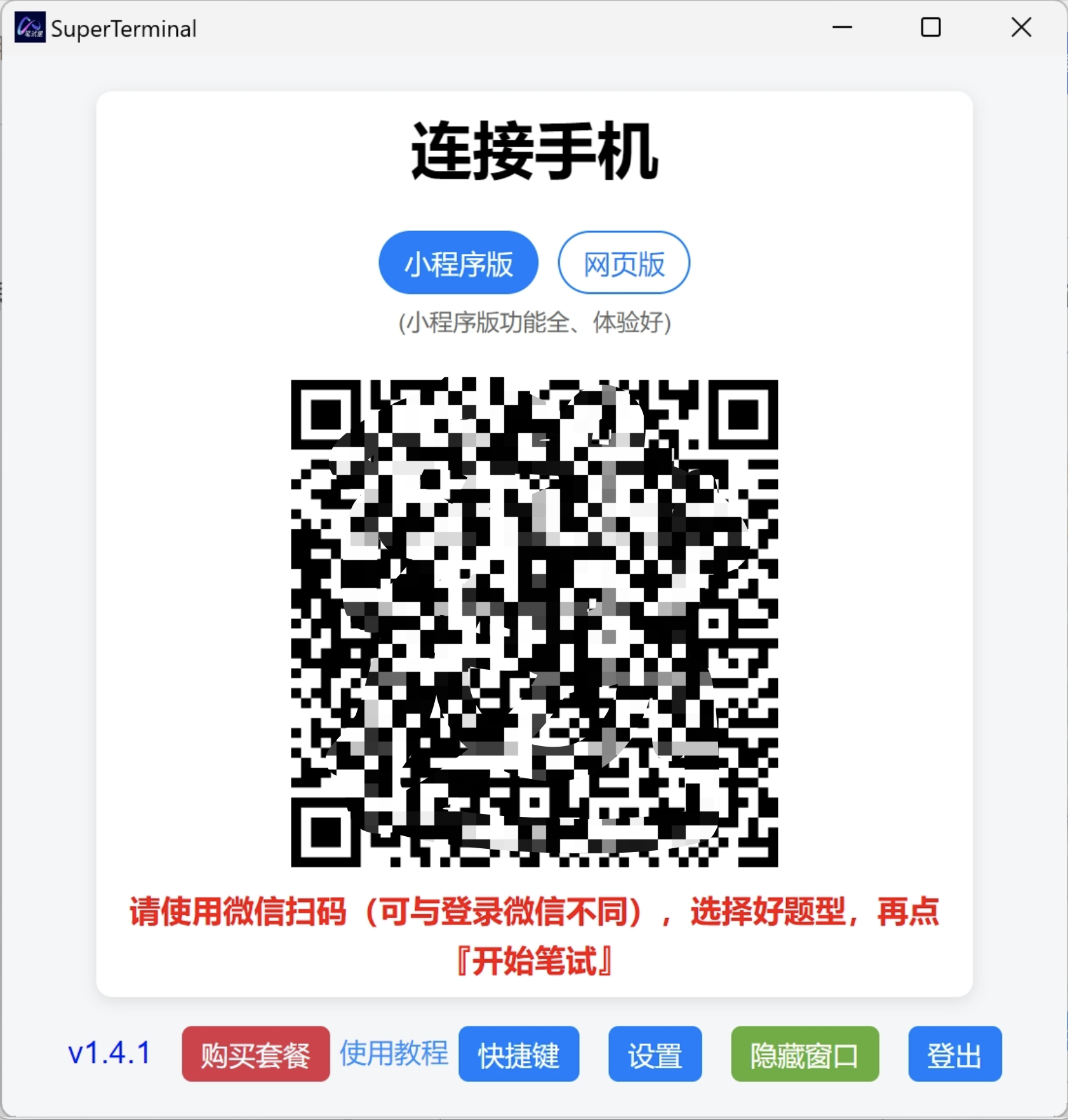
微信扫码,自动注册并登录,登录成功后出现如下的界面(二维码注意保密):
二、手机登录并进入笔试
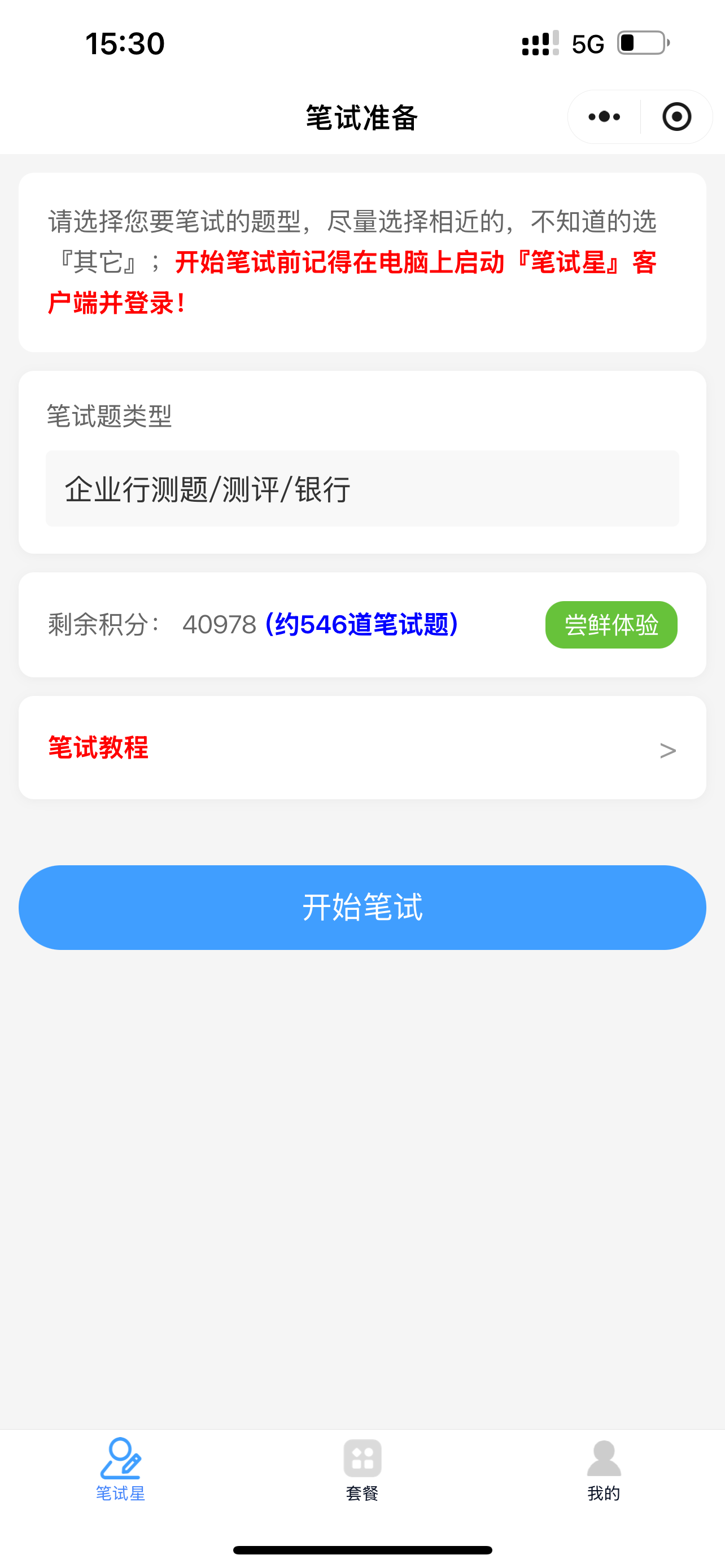
拿出手机或者pad用浏览器扫码功能扫描自己的二维码
选择题目类型(不知道的都选其他),点击『开始笔试』按钮:
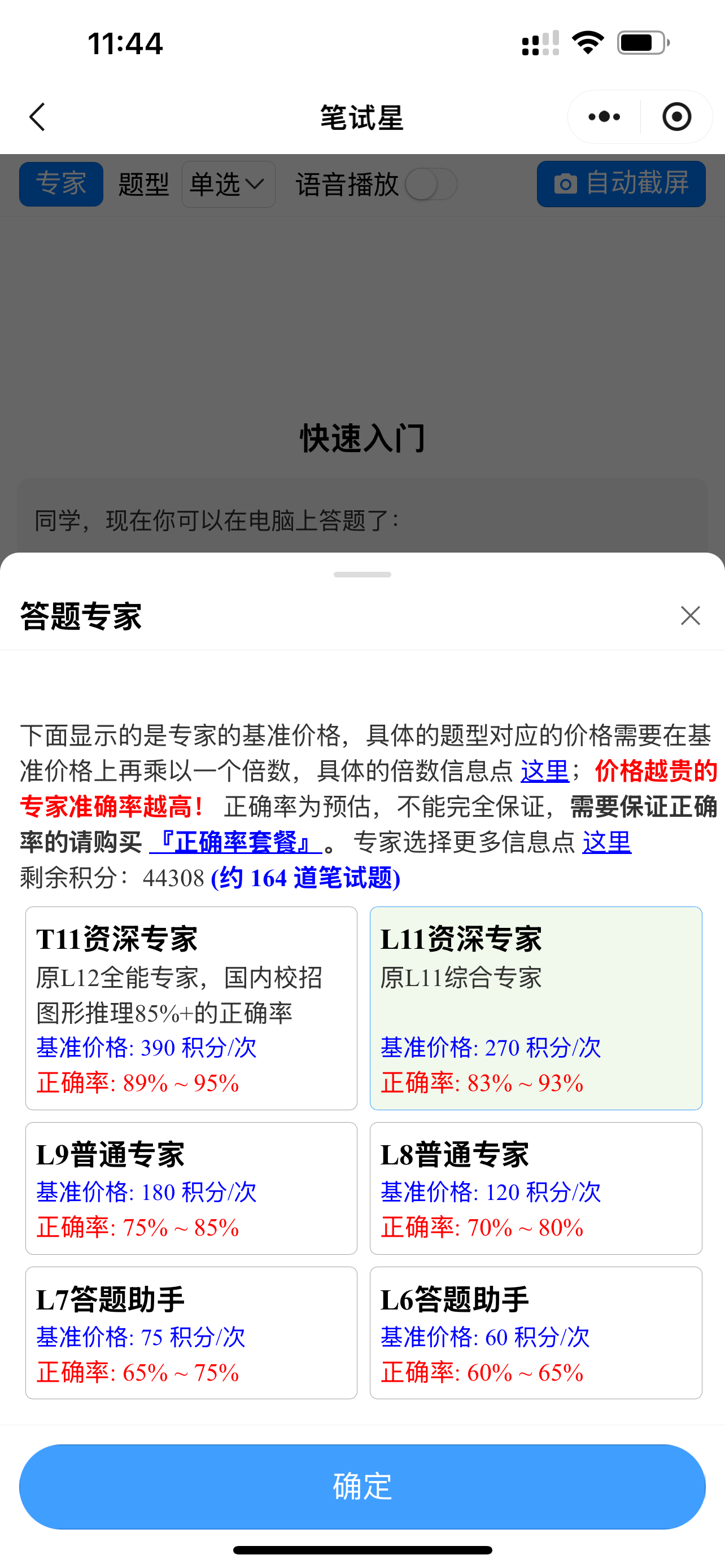
第一次进入的时候需要选择答题专家,使用更厉害的答题专家提高正确率,价格越贵的专家正确率越高,每道题消耗的积分也更多,如果对正确率比较关心,强烈建议选择『T11 资深专家』,选好后点击『确定』按钮:(专家答题正确率)
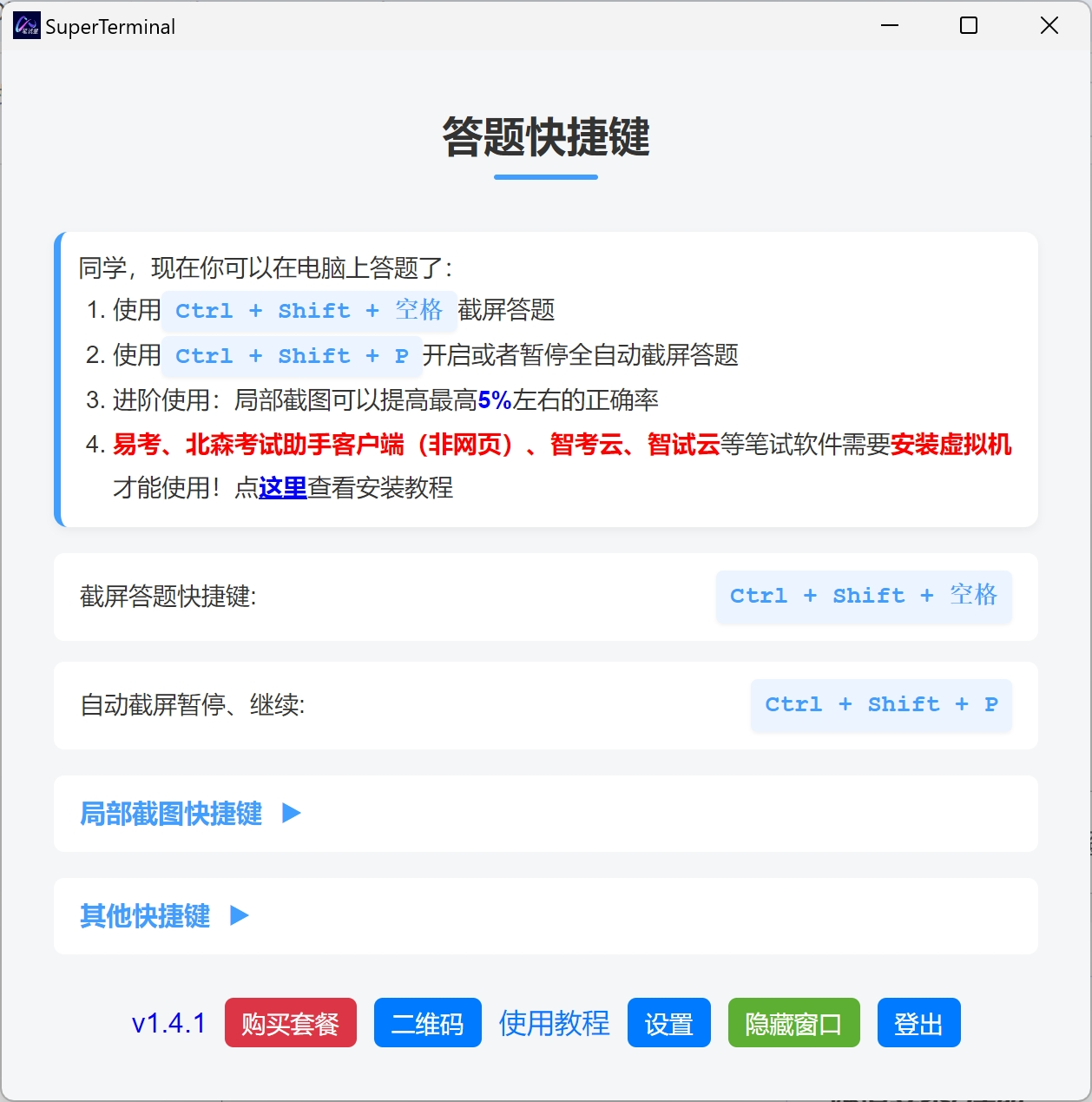
连接好后客户端变成下面这样的界面:
三、电脑上各种截图,手机上查看答案
测试题:
通过上述步骤同时打开客户端和手机端笔试功能后,笔试正式开始,此时你需要注意:客户端无需再做任何操作,你只需要隐藏客户端即可。
你有下面几种方式可以截图获取答案:(不同的考试软件,并不一定所有的方式都能用,最好把下面的操作方式都搞明白,真正考试的时候哪个能用就用哪个)
使用键盘快捷键『Alt + Z』或者『Alt + Shift + 空格』进行截屏答题
点击手机上笔试页面的『截屏答题』按钮
做题须知(资料分析题、图推题需要用特殊的截图方法)
更高级的局部截图方法,稍微有点复杂,但相对于全屏截屏,可以提高最多5%的正确率,嫌麻烦的同学直接使用上面两种方法即可
另外,需要注意的是,如果是易考、北森考试助手测评客户端、智考云等笔试软件需要特殊处理才能使用!
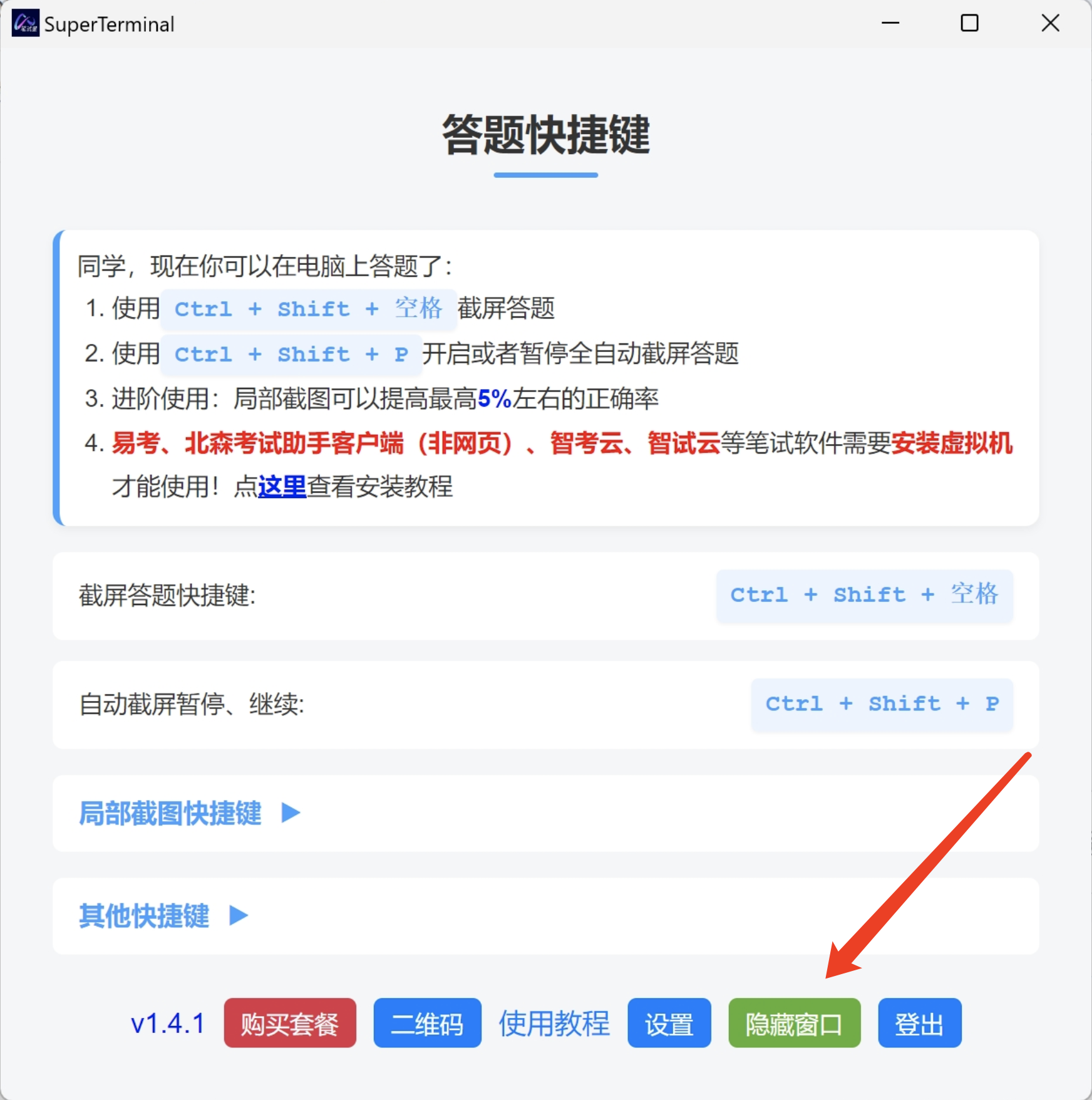
熟练操作后,正式 笔试前,记得点下界面上的『隐藏窗口』按钮,隐藏前,记得拿个小本本记下『显示窗口』的快捷键:
使用技巧
对于简答题,如果结果太长,超过一屏,可以使用『Alt + Shift + 方向键右/左』进行翻页(客户端版本1.3.0及以上)
如果除了单选题,还有多选题等其他题型,可以使用『Alt + Shift + 方向键上/下』切换题型(客户端版本1.3.0及以上),也可以把题型设置为自动识别,不过对于多选题,如果截图的区域没有明确说明是多选题的话,正确率会差些
客户端界面上点『设置』按钮可以自定义快捷键(客户端版本1.3.5及以上)
截屏之前,最好把无关内容隐藏掉,只显示最关键的部分,防止无关内容干扰AI
如果一屏显示不完,可以把字体缩小些,最好能一页显示完所有的内容,包括测试样例(当然不能太小看不清)
常见问题
Q:启动时报没有权限监听端口
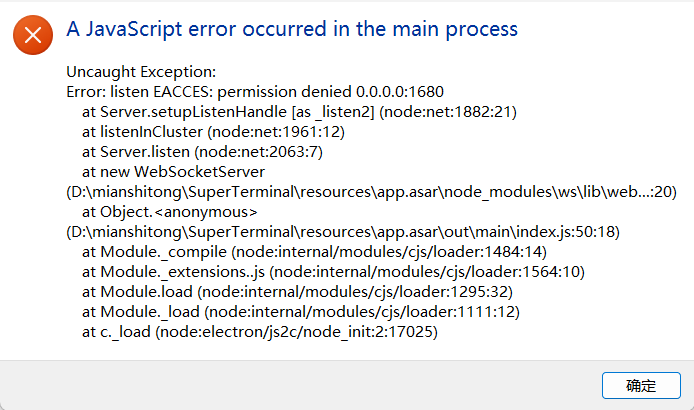
是不是开了hyper-v?是的话见 https://www.cnblogs.com/gravitybox/p/18672710